
UTAS telah mendukung integrasi dengan TikTok Pixel, fitur penting yang membantu seller melacak aktivitas pengunjung dan mengoptimalkan strategi pemasaran melalui TikTok Ads.
Dengan TikTok Pixel, Anda dapat memantau berbagai tindakan yang dilakukan pengunjung di halaman profil UTAS Anda, mulai dari melihat produk, menekan tombol checkout, hingga menyelesaikan transaksi. Data ini membantu Anda memahami perilaku audiens secara lebih mendalam dan meningkatkan efektivitas kampanye iklan Anda.
Cara Menghubungkan Tiktok Pixel
Integrasi ini sangat mudah digunakan. Anda hanya perlu menyalin Pixel ID dari akun TikTok Ads Manager, lalu menempelkannya ke pengaturan integrasi di dashboard seller UTAS. Setelah tersambung, sistem akan otomatis merekam event penting dan mengirimkannya ke TikTok untuk keperluan analitik serta optimasi iklan.
A. Persiapan
1. Pastikan anda sudah melakukan registrasi akun TikTok Ads Manager di https://ads.tiktok.com/i18n/signup/
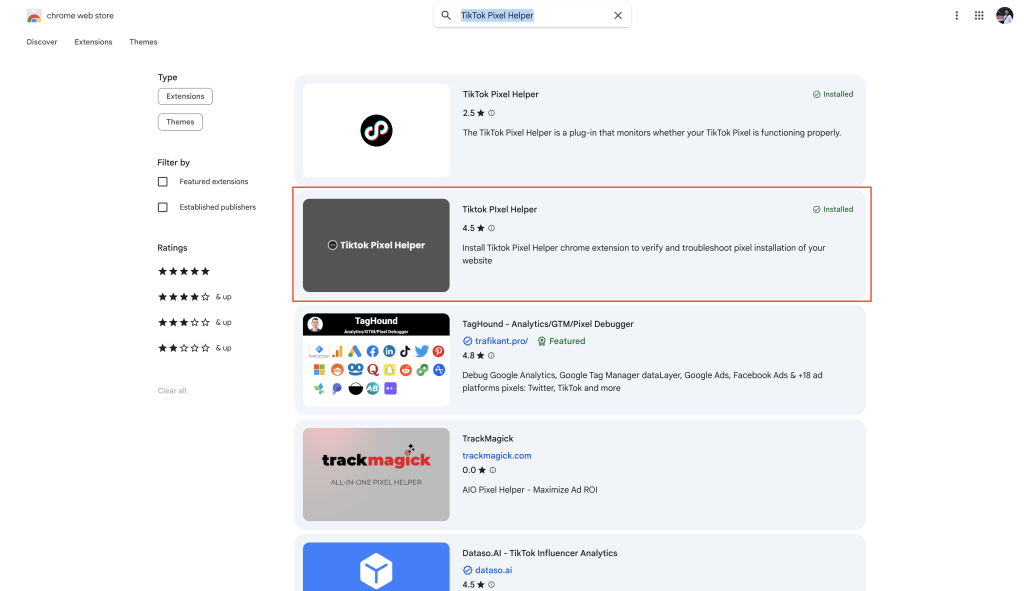
2. Pastikan anda sudah menginstall Extension TikTok Pixel Helper di browser anda.
B. Tahapan Setting TikTok Pixel
1. Login terlebih dahulu ke akun TikTok Ads Manager anda https://ads.tiktok.com/i18n/login
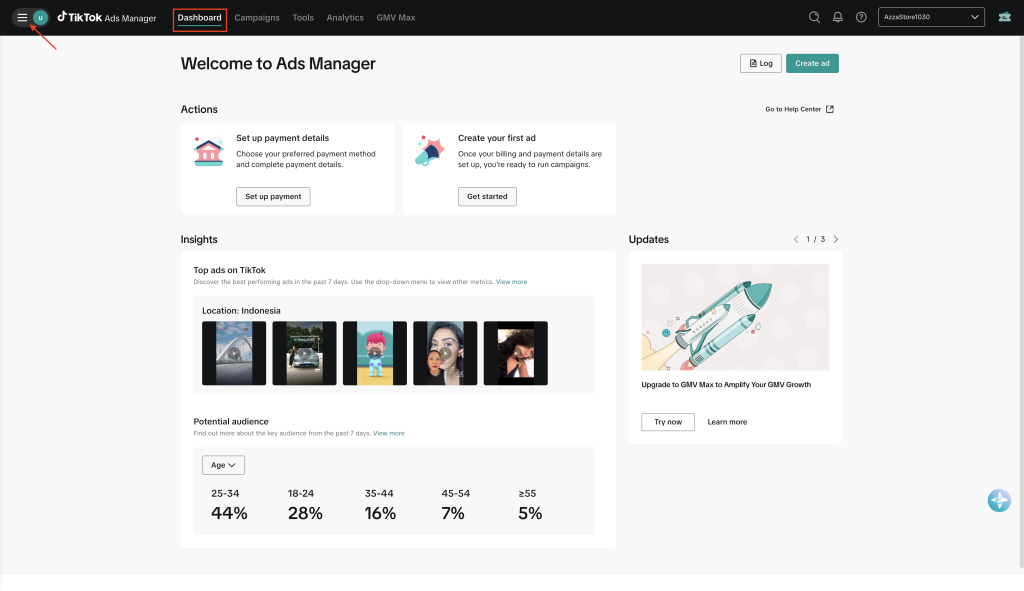
2. Kemudian klik menu Dashboard, lalu arahkan kursor ke Sidebar di ujung kiri atas.
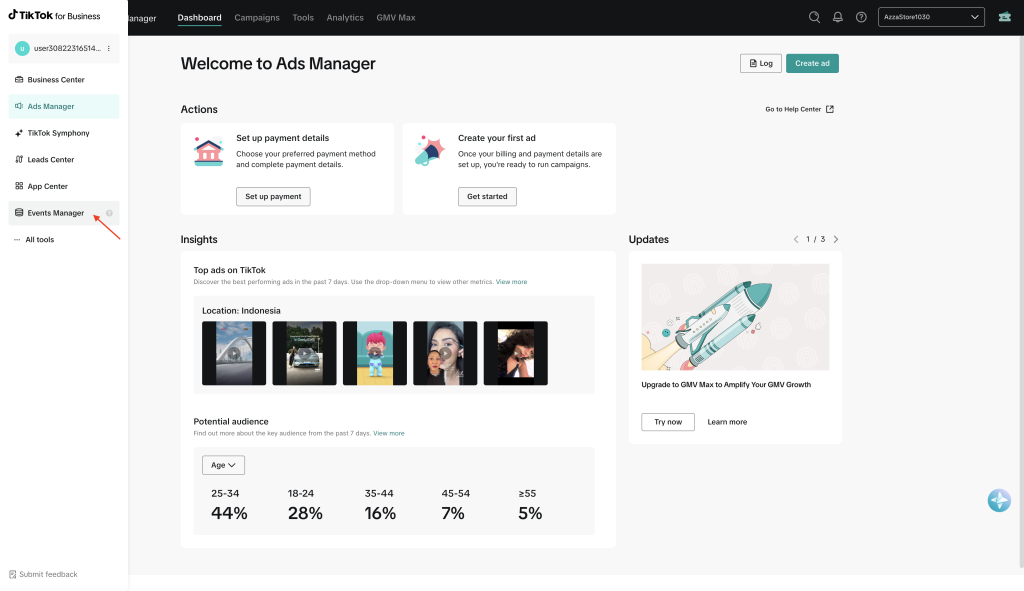
3. Maka akan muncul banyak pilihan menu, pilih Events Manager.
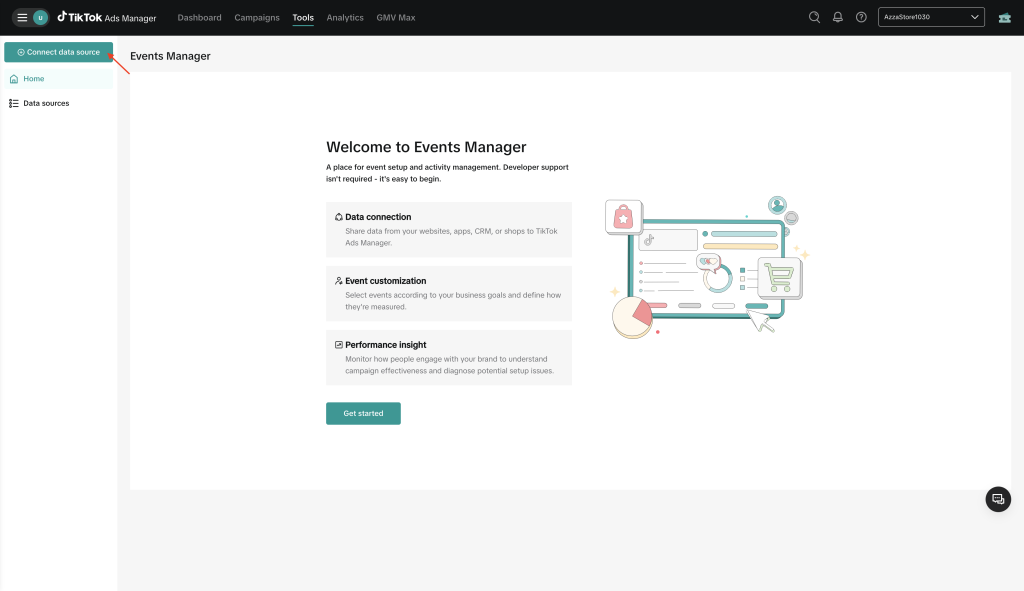
4. Halaman Events Manager telah muncul, lalu klik Connect Data Source.
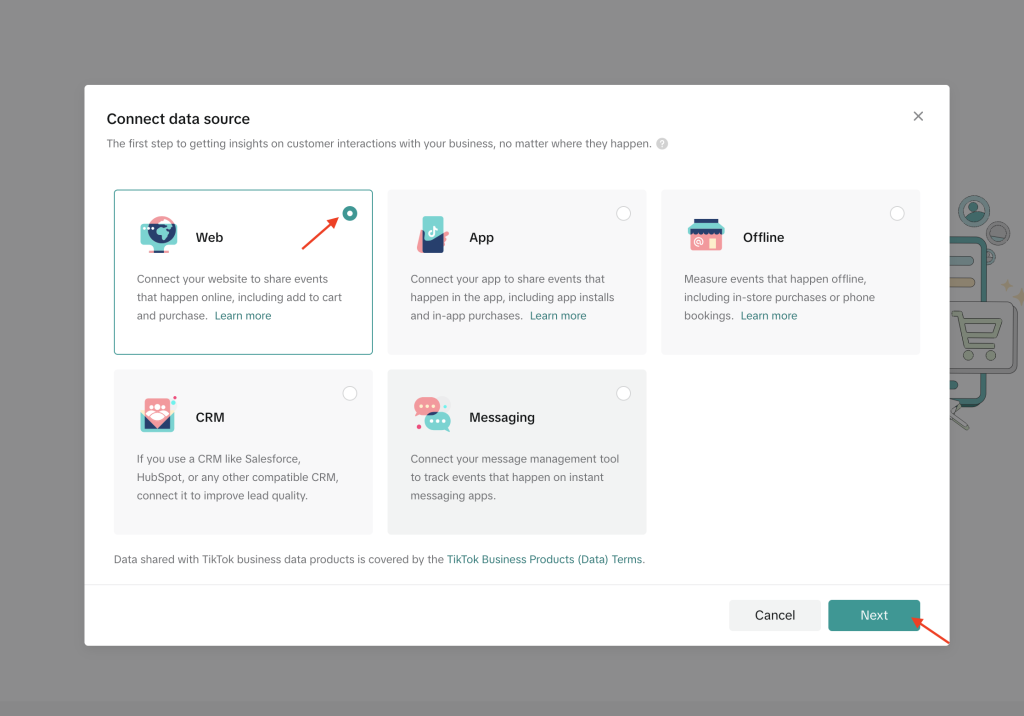
5. Pilih connect data source from Web, kemudian klik Next.
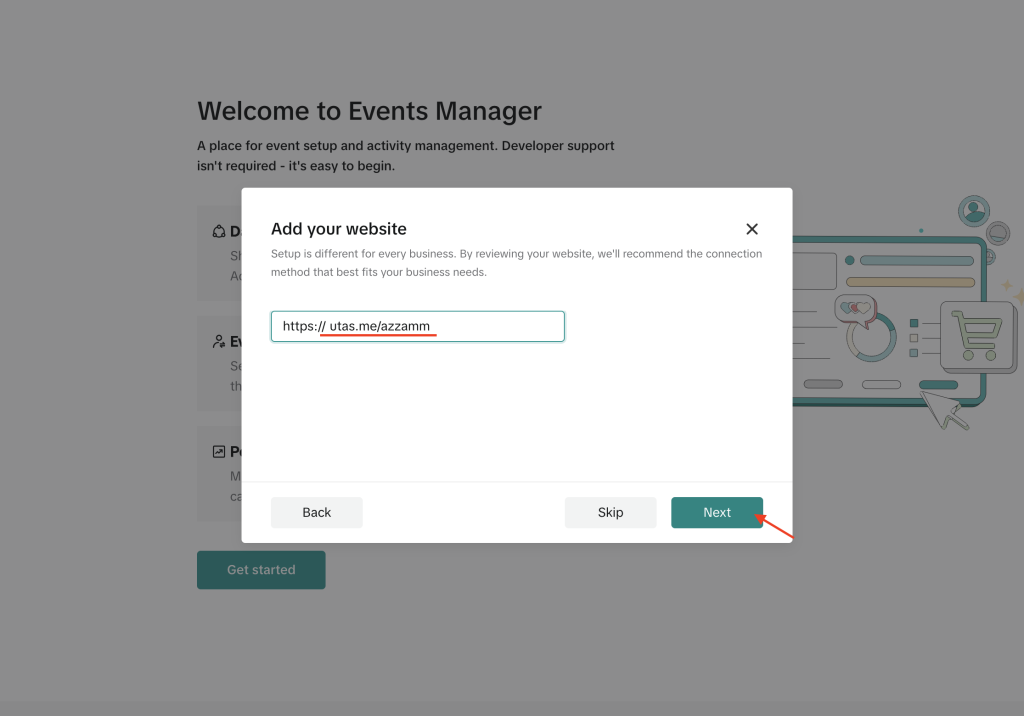
6. Input URL profil store Utas anda dan klik Next.
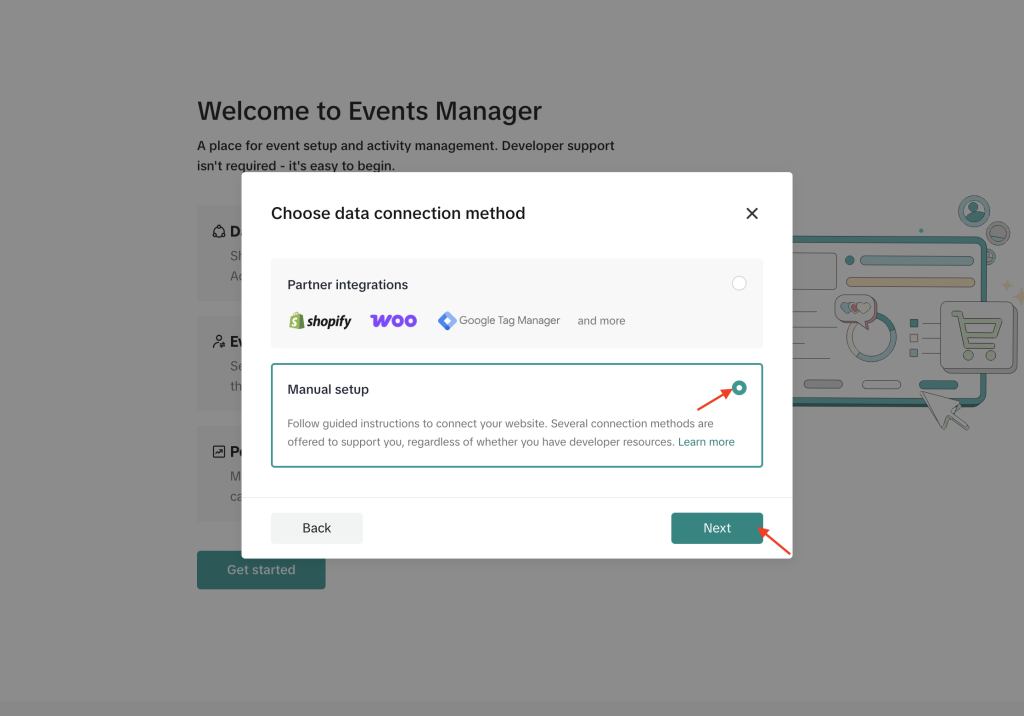
7. Pilih connection method di Manual Setup, lalu klik Next.
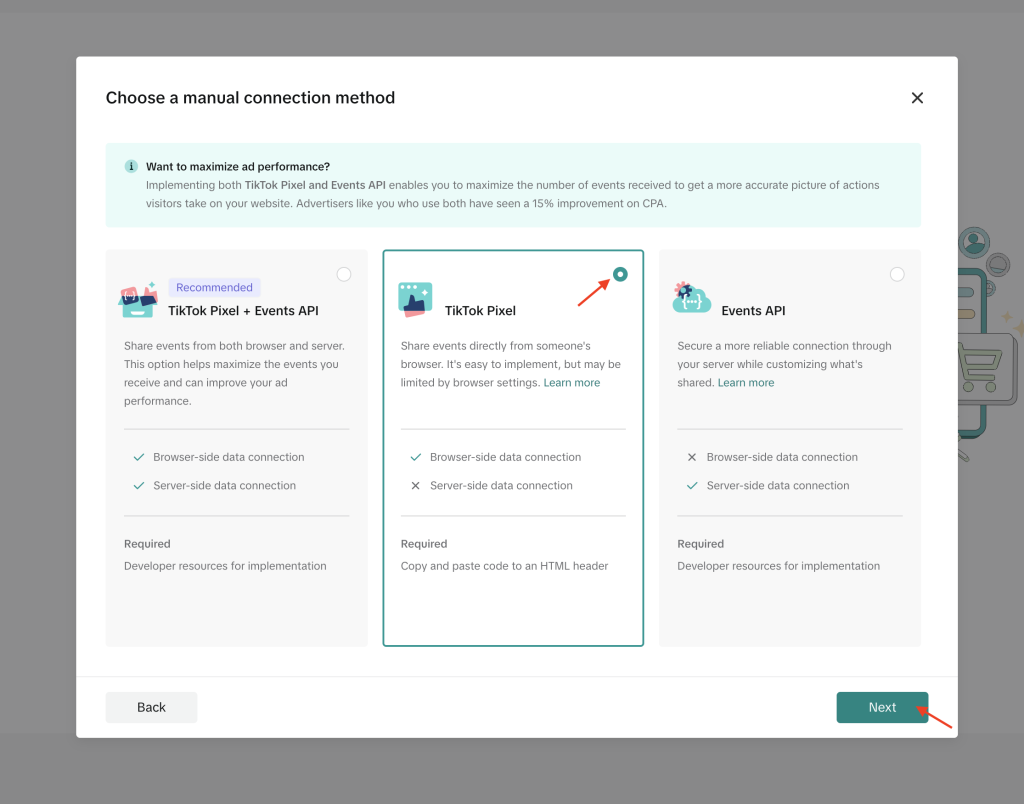
8. Pada manual connection method, pilih TikTok Pixel sesuai gambar dibawah ini.
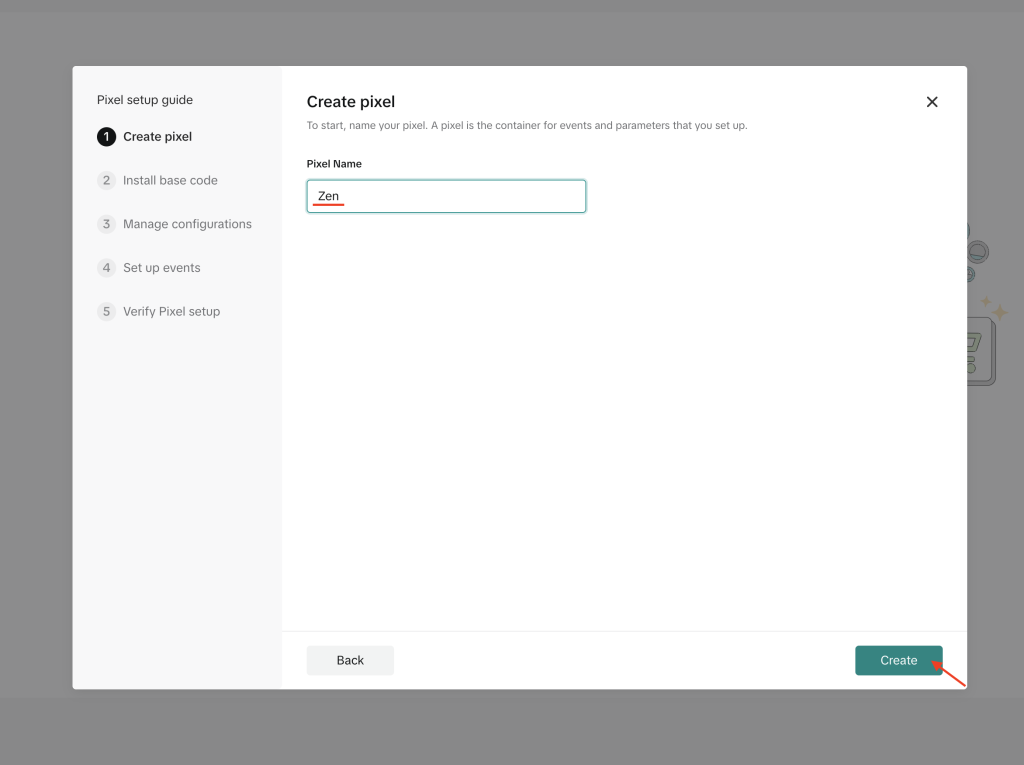
9. Setelah itu, tentukan Nama Pixel anda sesuai kebutuhan bisnis anda. Lalu klik Create.
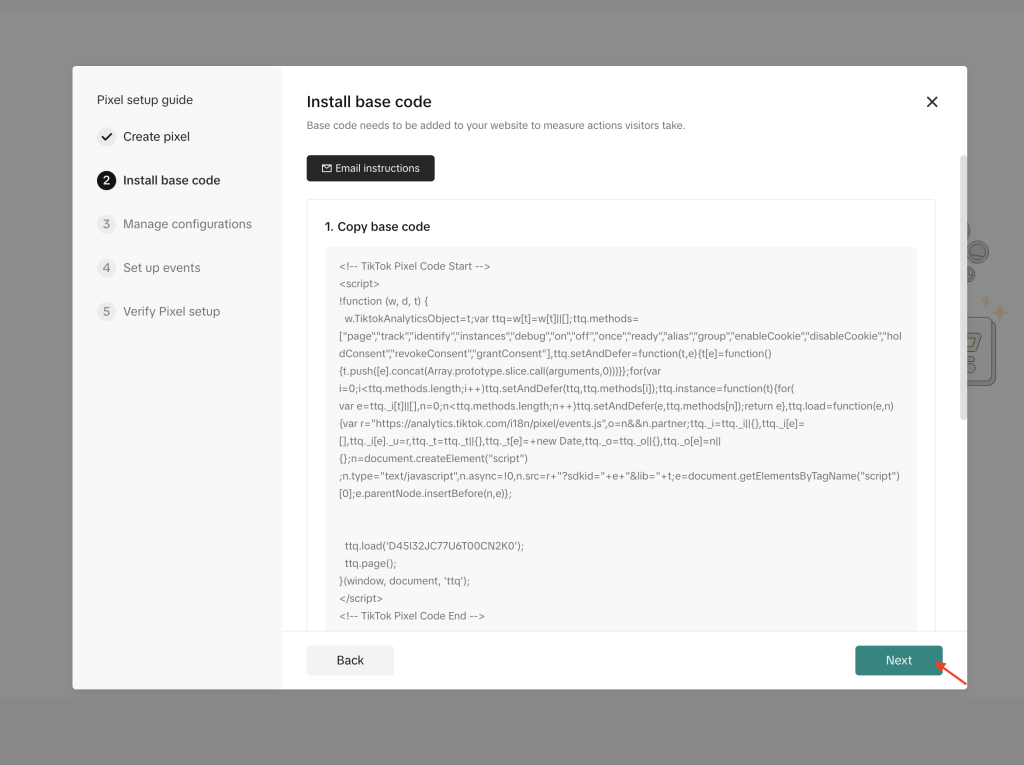
10. Untuk Base Code bisa langsung klik Next saja.
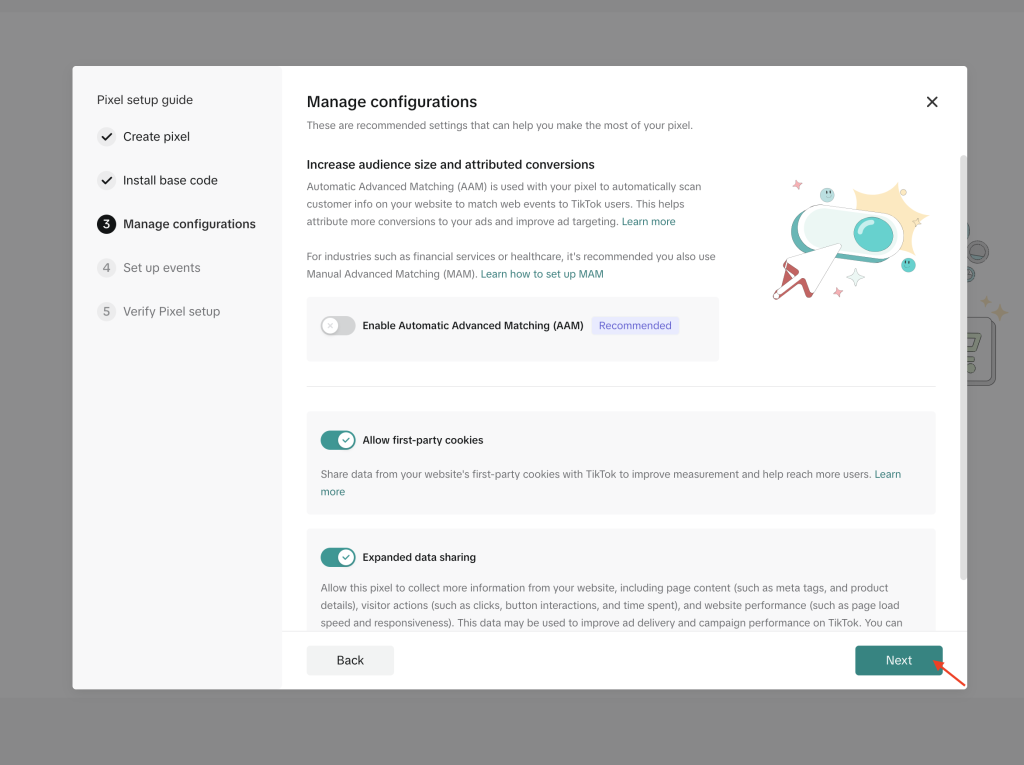
11. Untuk Manage Configuration, anda bisa setting sesuai kebutuhan bisnis anda dan klik Next.
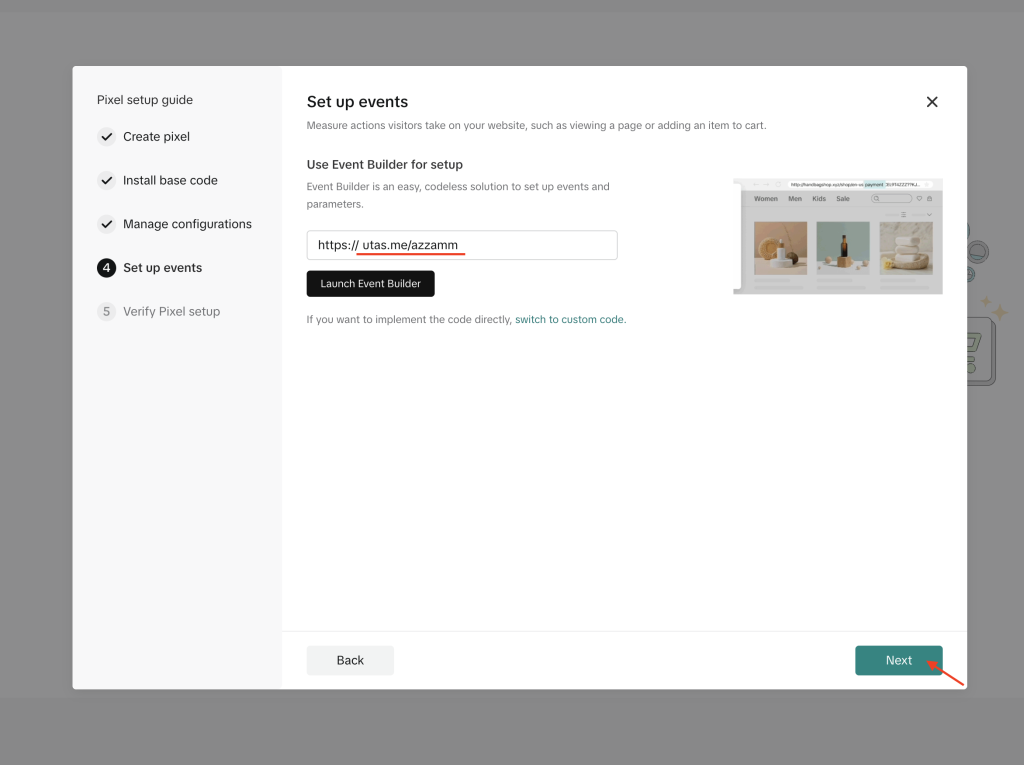
12. Pada bagian Set Up Events, pastikan URL profil store Utas anda sudah benar. Kemudian klik Next.
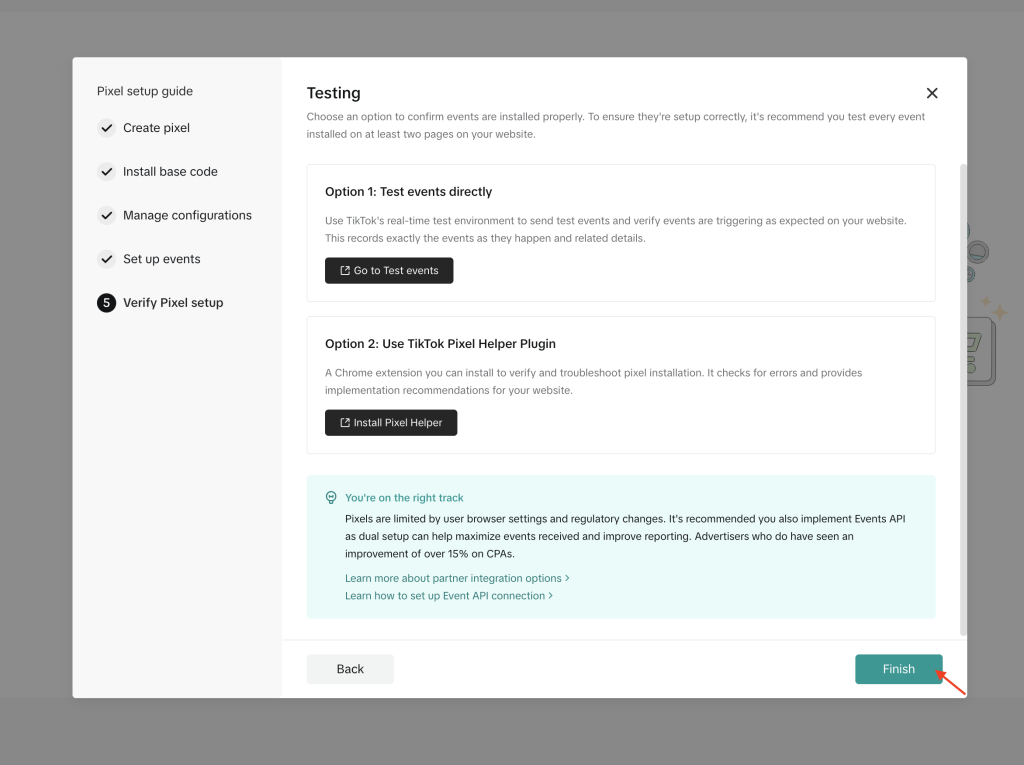
13. Pada bagian Testing, anda dapat mencoba untuk testing events jika diperlukan. Kemudian klik Finish dan anda akan diarahkan ke halaman Data Sources.
C. Tahapan Integrasi ke UTAS
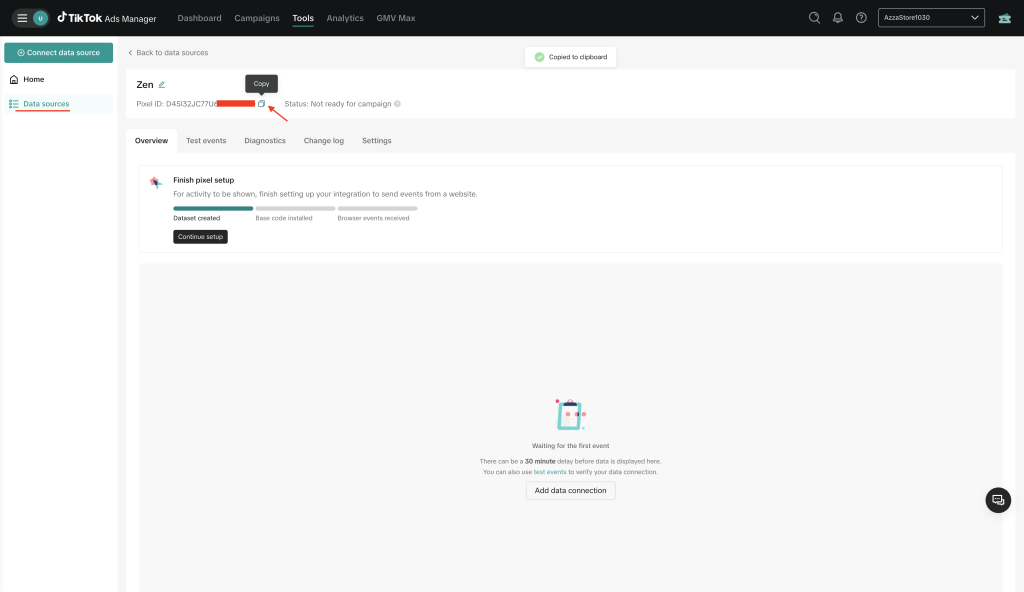
1. Pada halaman Data Sources, Salin/Copy Pixel ID yang telah dibuat.
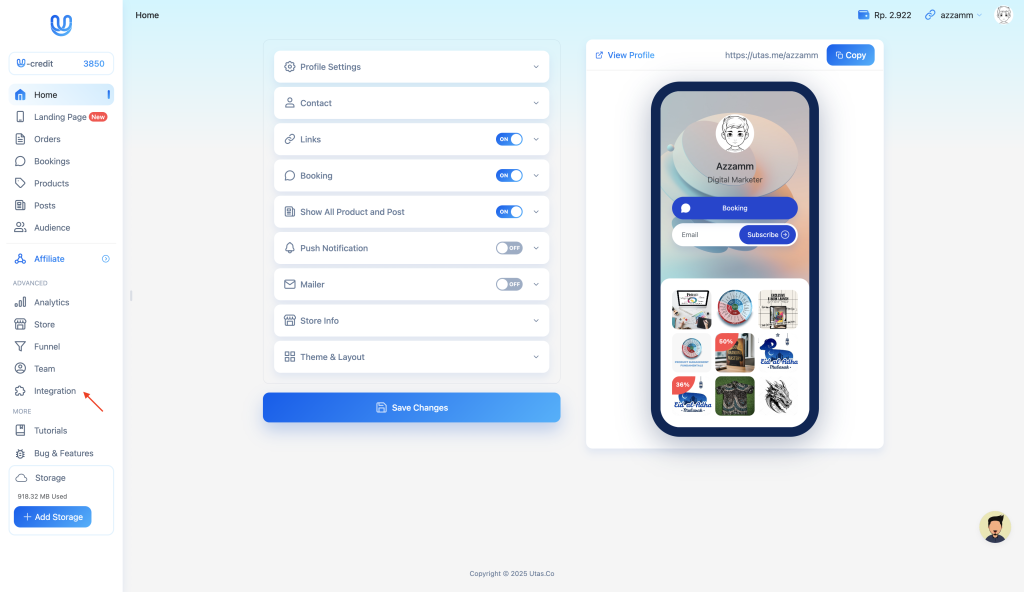
2. Kemudian login ke Dasboard seller Utas anda di member.utas.co, lalu masuk ke menu Integration.
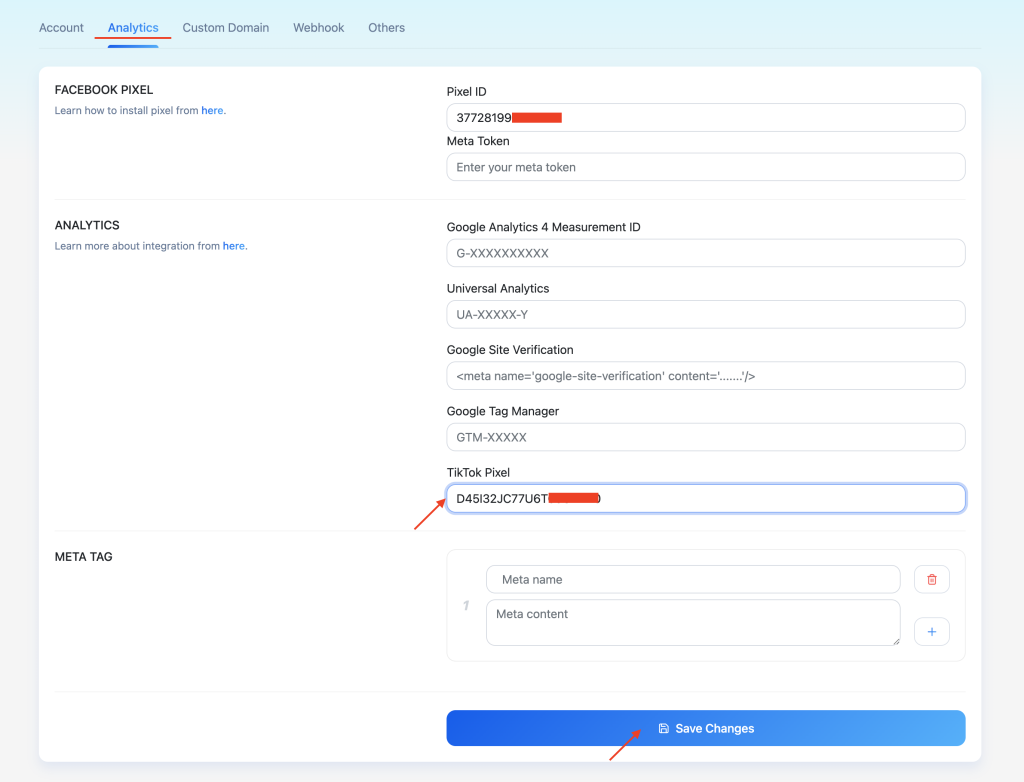
3. Pada menu Integration, pilih tab Analytics dan kolom untuk TikTok Pixel ID sudah tersedia.
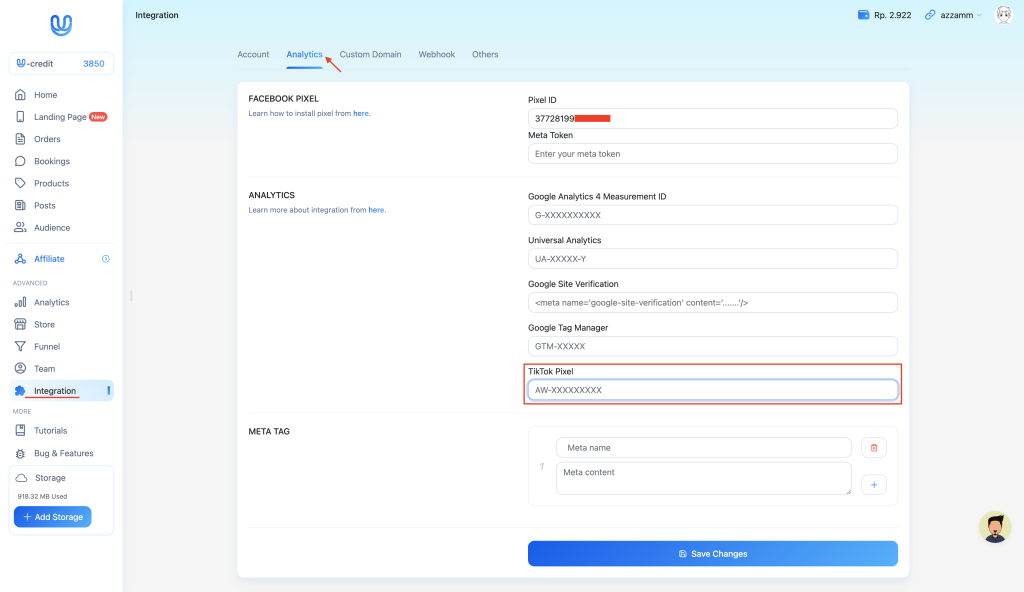
4. Tempel/Paste Pixel ID yang sudah anda salin sebelumnya pada kolom yang sudah tersedia, lalu klik Save. Maka TikTok Pixel sudah terhubung dengan profil store Utas anda.
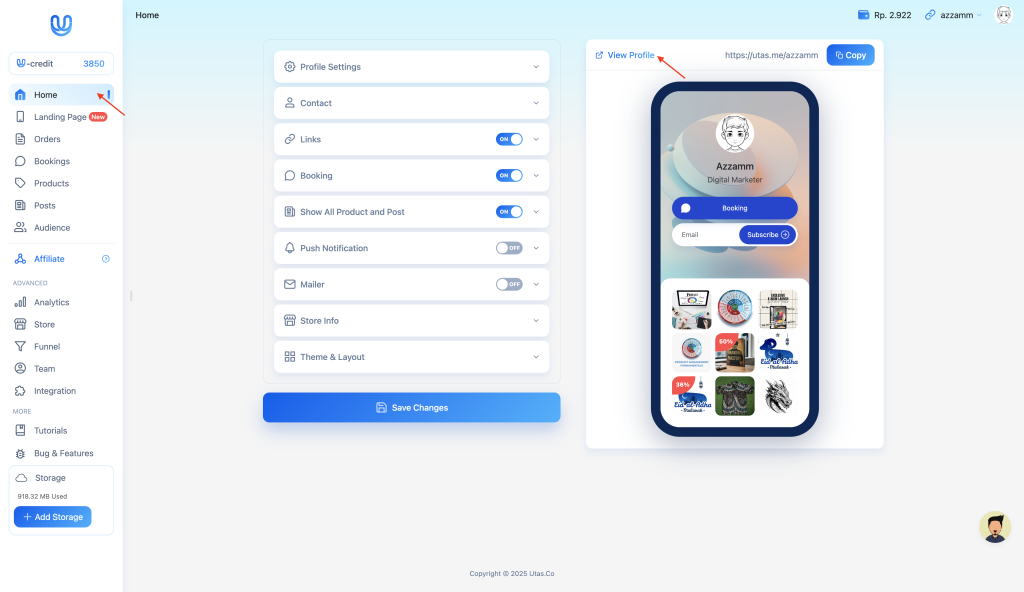
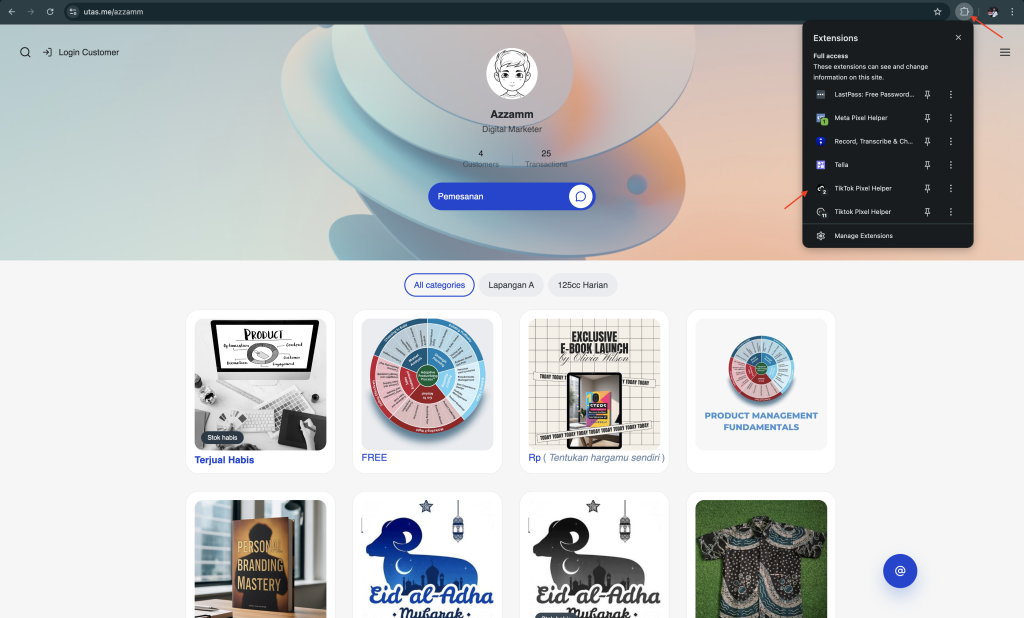
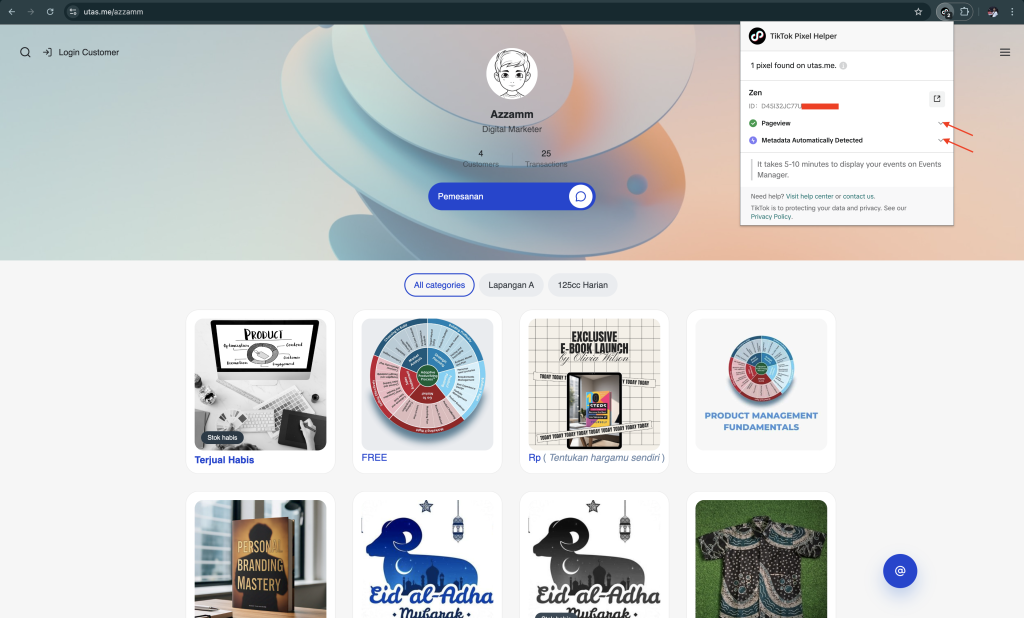
5. Kunjungi profil store Utas anda, kemudian cek aktivitas TikTok Pixel dengan Extension TikTok Pixel Helper yang sudah anda install sebelumnya.
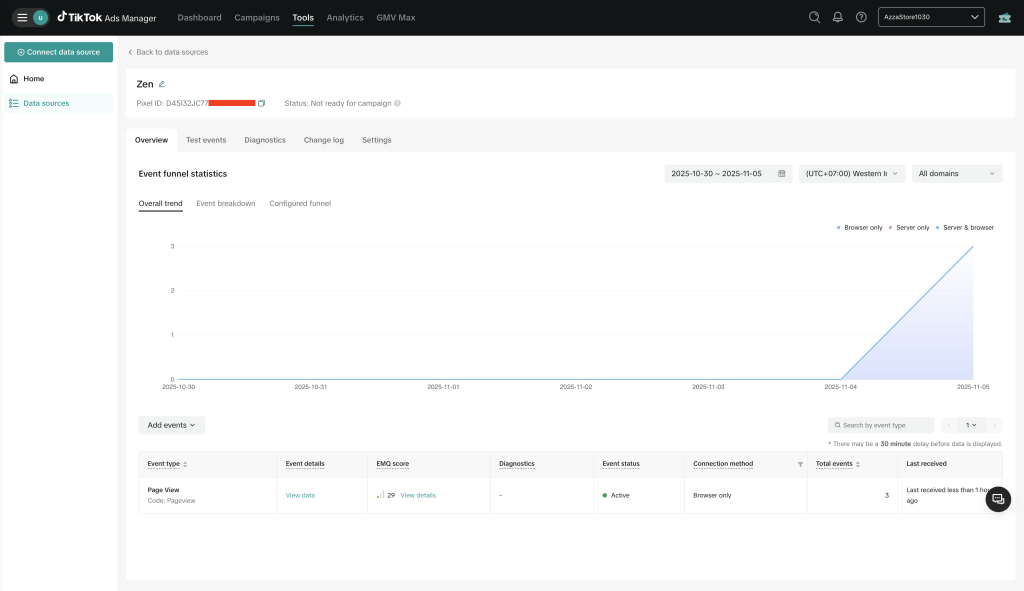
6. Jika anda kembali ke halaman Data Sources pada TikTok Ads Manager, maka aktivitas dari profil store Utas anda sudah terekam.
Manfaat Integrasi TikTok Pixel untuk Seller
- Pelacakan Akurat
Seller dapat memantau interaksi pengunjung secara detail, mulai dari klik, kunjungan halaman, hingga transaksi yang terjadi di toko. - Optimasi Iklan Otomatis
TikTok dapat menyesuaikan penayangan iklan berdasarkan data Pixel, sehingga iklan lebih tepat sasaran ke audiens yang berpotensi membeli. - Efisiensi Biaya Promosi
Data Pixel membantu Anda beriklan secara lebih hemat dengan menargetkan pengguna yang relevan dan berpotensi tinggi untuk konversi. - Analisis Performa Kampanye
Seller bisa mengevaluasi hasil promosi langsung dari data aktivitas pengguna, sehingga strategi berikutnya bisa dibuat lebih efektif. - Meningkatkan Penjualan
Dengan iklan yang lebih tertarget dan performa yang terukur, peluang konversi dan penjualan produk akan meningkat secara signifikan.
