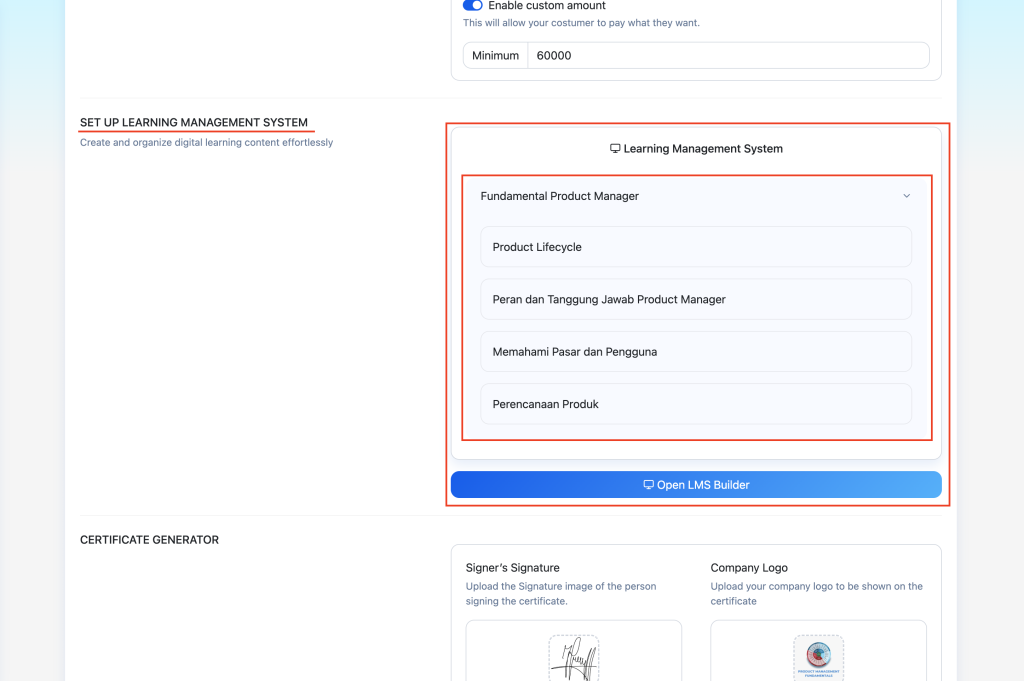
Halaman LMS Builder UTAS adalah editor kelas online yang fleksibel dan mudah digunakan, dirancang untuk membantu Anda membuat, mengatur, dan mengelola materi pembelajaran secara profesional dan interaktif. Melalui halaman ini, seller bisa
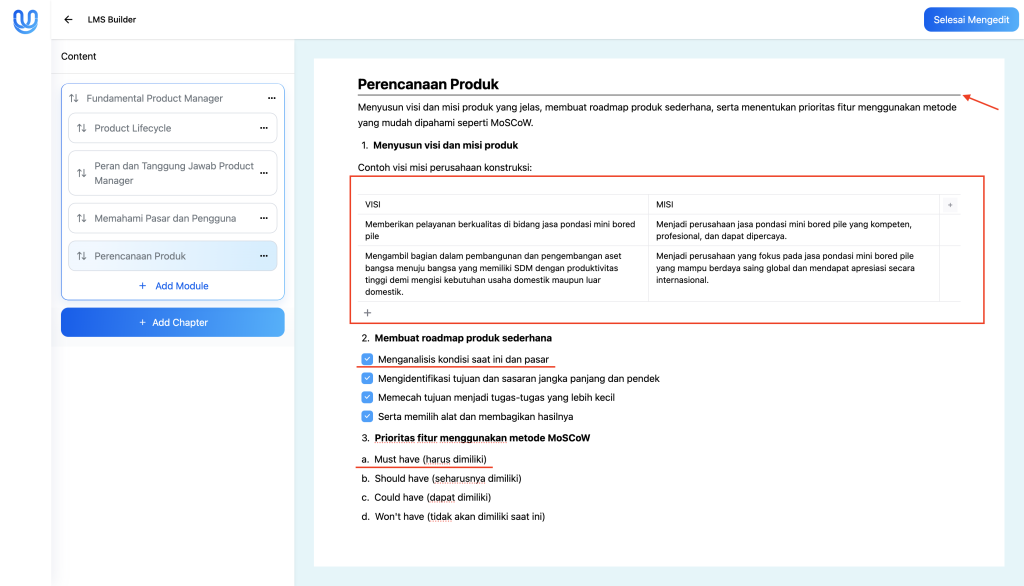
- Menambahkan modul, chapter, catatan, checklist, dan berbagai elemen lain dengan mudah.
- Mengatur layout & struktur kelas agar lebih menarik dan mudah diikuti.
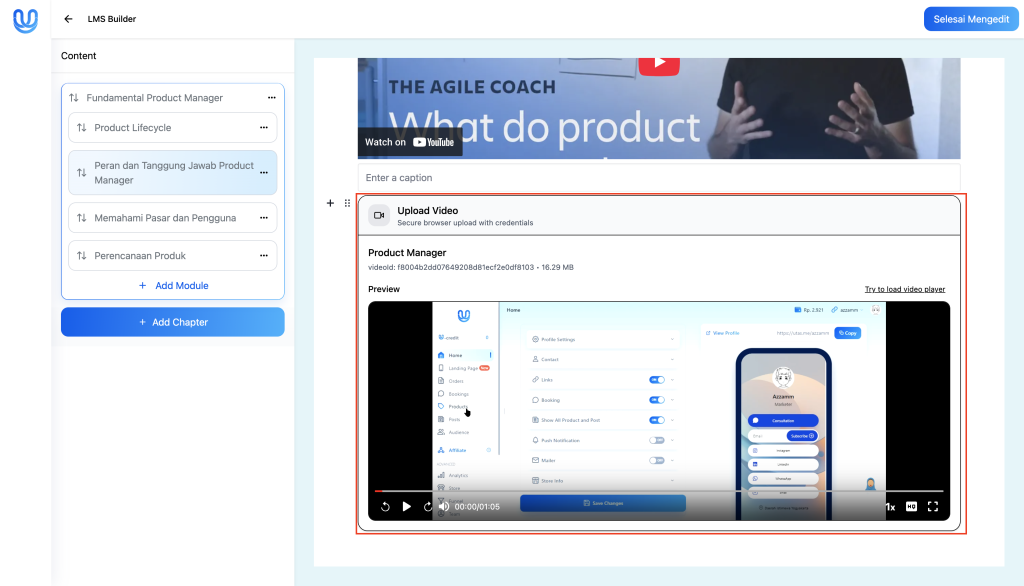
- Menyisipkan konten multimedia secara fleksibel sesuai kebutuhan materi.
- Membuat kelas interaktif dengan kuis, latihan, dan evaluasi.
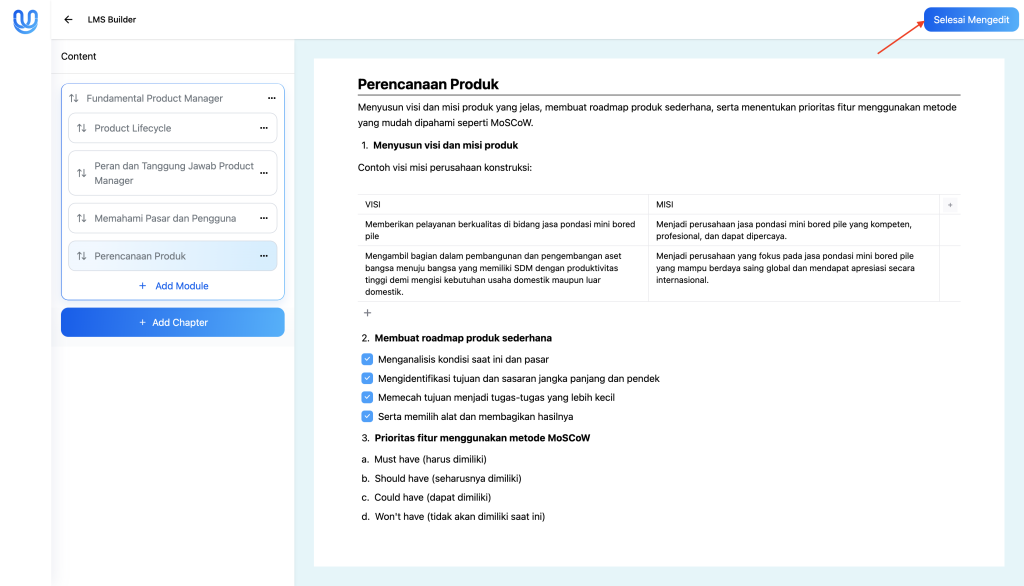
- Autosave: Semua perubahan disimpan otomatis, jadi Anda tidak perlu khawatir kehilangan progres.
- Mobile Friendly: Kelas dan editor bisa diakses dan dikelola dengan nyaman melalui smartphone atau table
Halaman LMS Builder ini dirancang untuk memudahkan seller membuat kelas online profesional tanpa harus memiliki keahlian teknis yang rumit. Semua pengaturan kelas terintegrasi langsung dengan toko digital UTAS, sehingga memudahkan proses penjualan dan akses materi bagi peserta.
Panduan Menggunakan LMS Builder
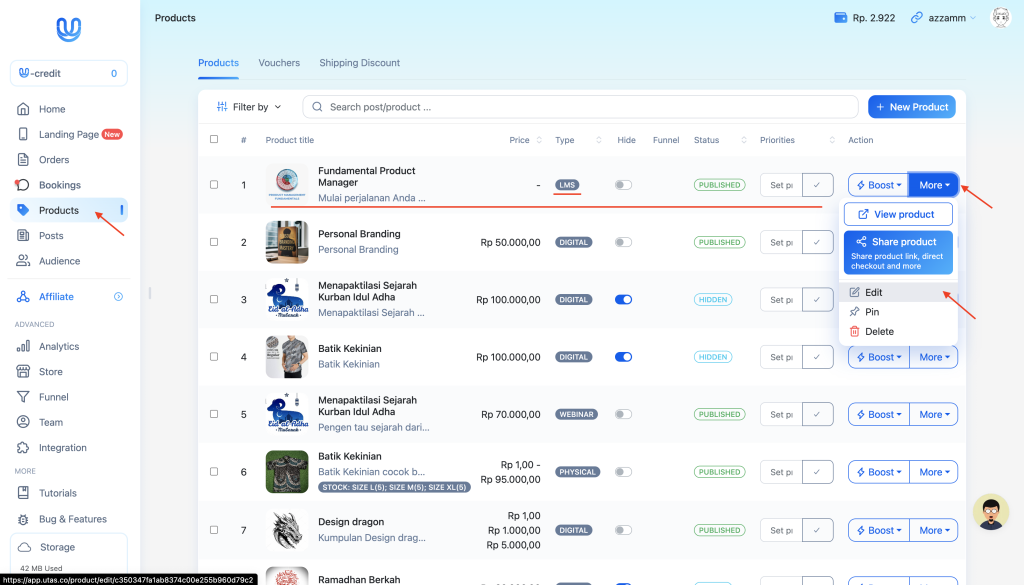
1. Pada menu Products, pilih produk LMS yang sudah anda buat sebelumnya lalu klik Edit.
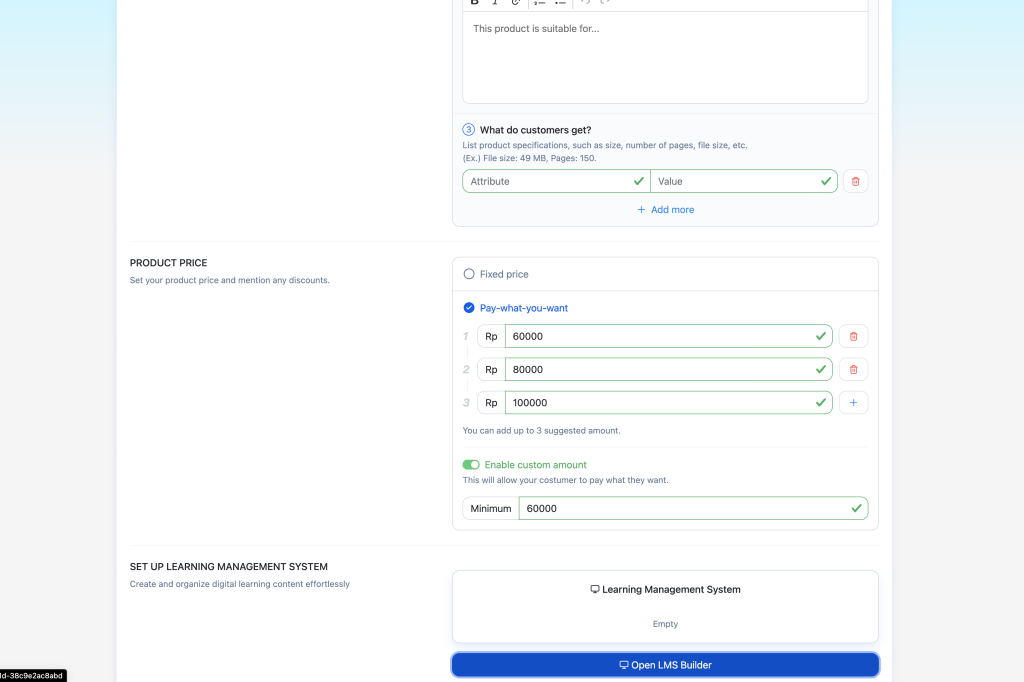
2. Pastikan semua kolom yang dibutuhkan sudah terisi dan benar sebelum memulai LMS Builder.
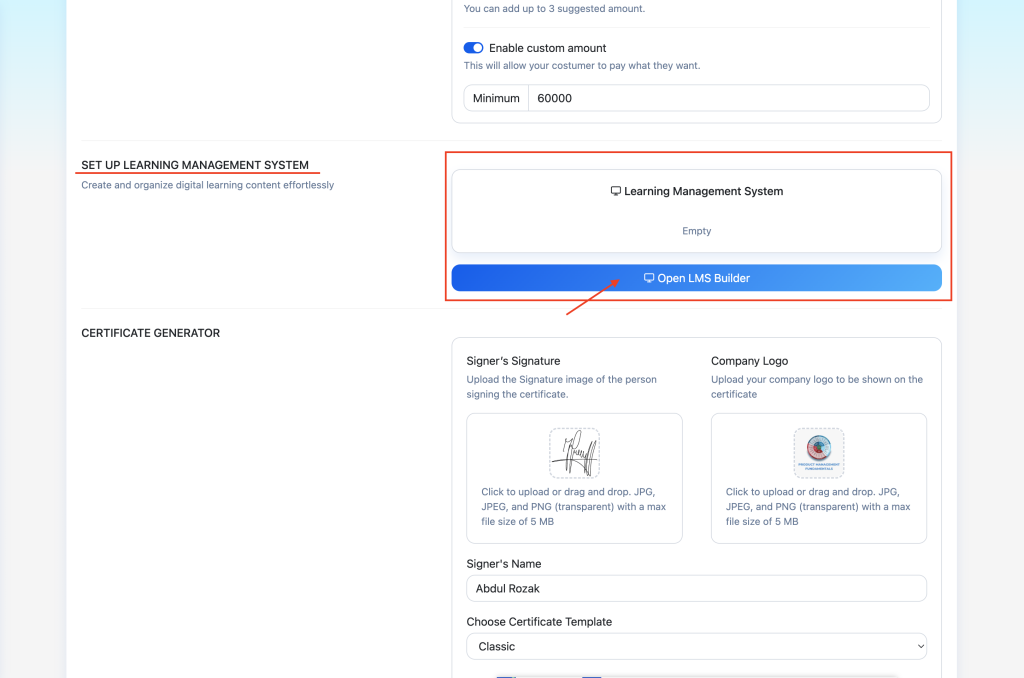
3. Pada bagian Set Up LMS, klik tombol Open LMS Builder. Maka anda akan diarahkan ke halaman LMS Builder.
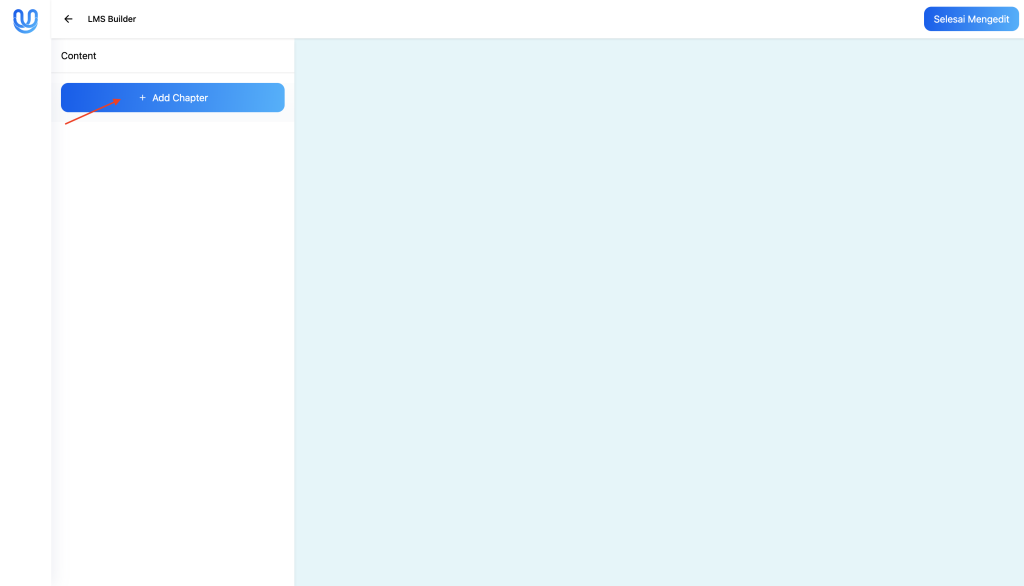
4. Pada halaman LMS Builder, klik +Add Chapter untuk mulai membuat sesi pembelajaran pertama pada LMS anda. Anda dapat menambahkan lebih dari satu Chapter dalam satu produk LMS sesuai kebutuhan anda.
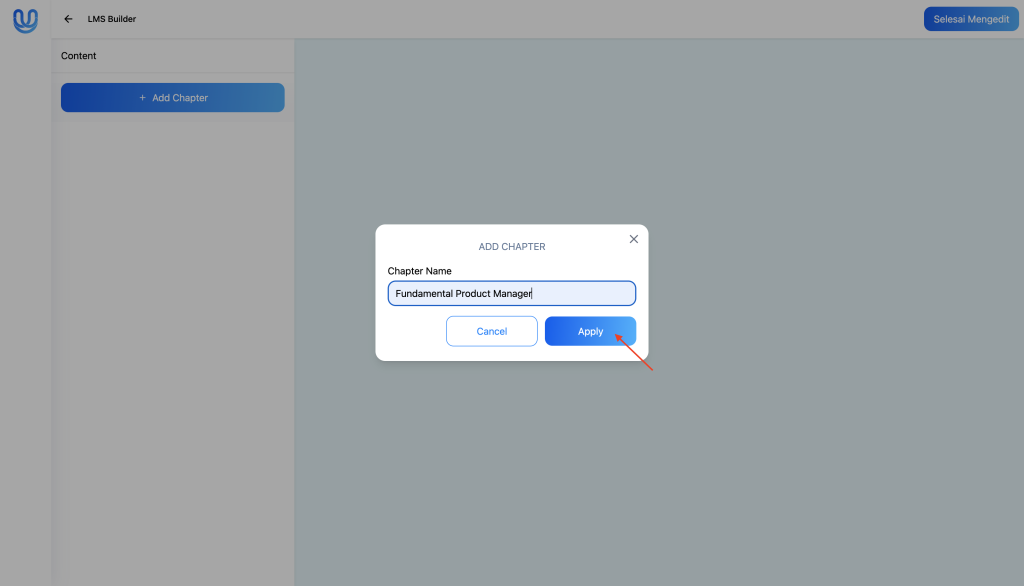
5. Berikan penamaan pada Chapter pembelajaran pertama anda sesuai dengan materi yang akan diberikan nantinya, kemudian klik Apply.
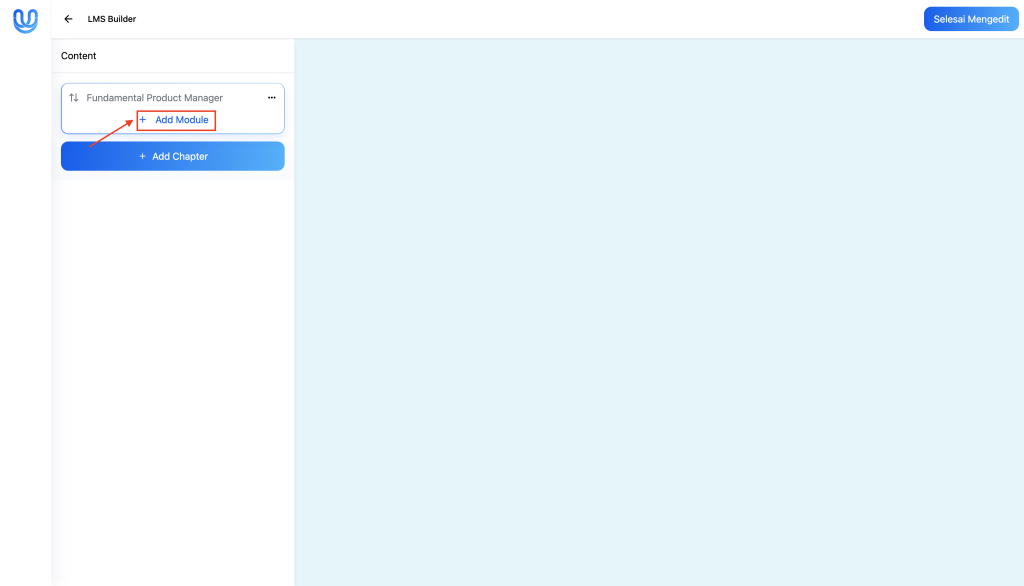
6. Setelah itu, klik +Add Module untuk menambahkan modul dalam setiap Chapter pembelajaran anda. Anda dapat menambahkan lebih dari 1 Module dalam satu Chapter sesuai kebutuhan anda.
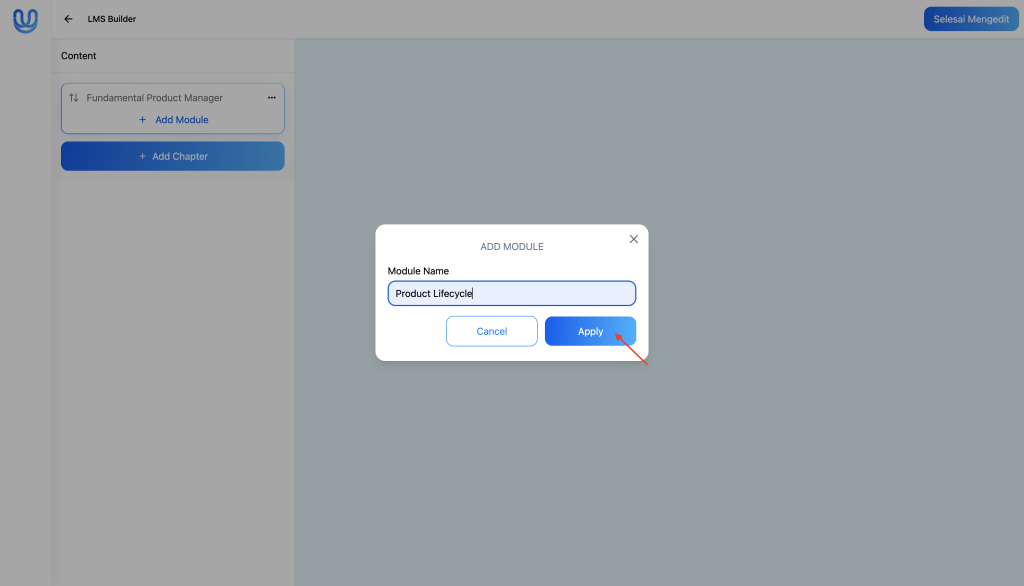
7. Tentukan nama Module sesuai dengan Chapter dan materi pembelajaran, lalu klik Apply.
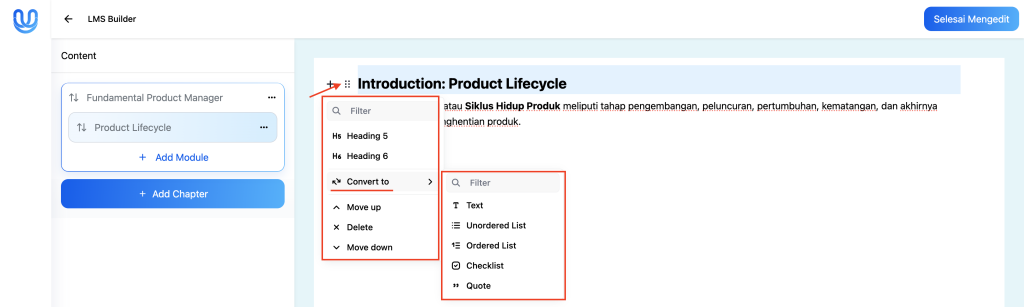
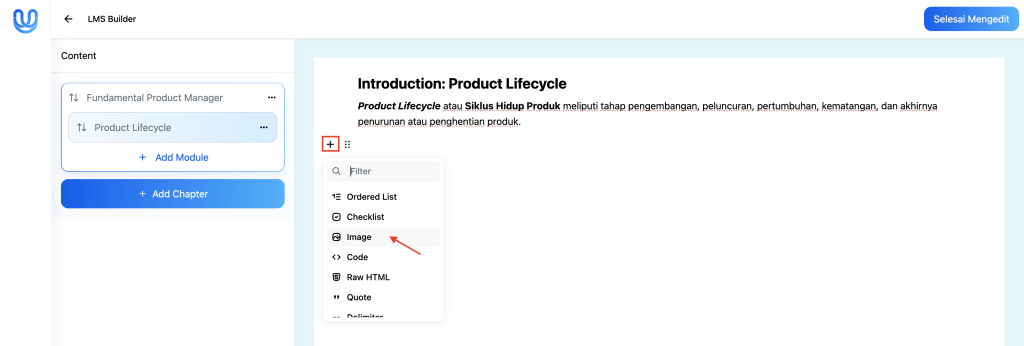
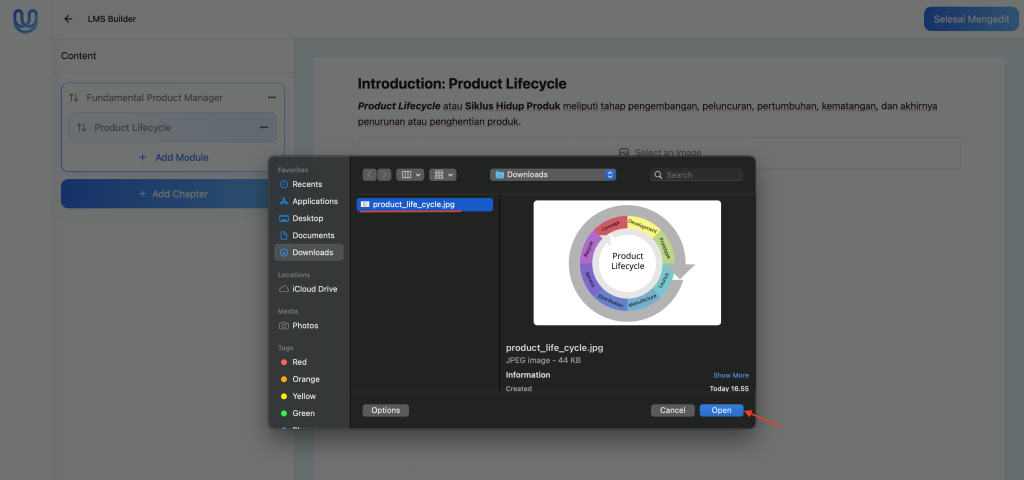
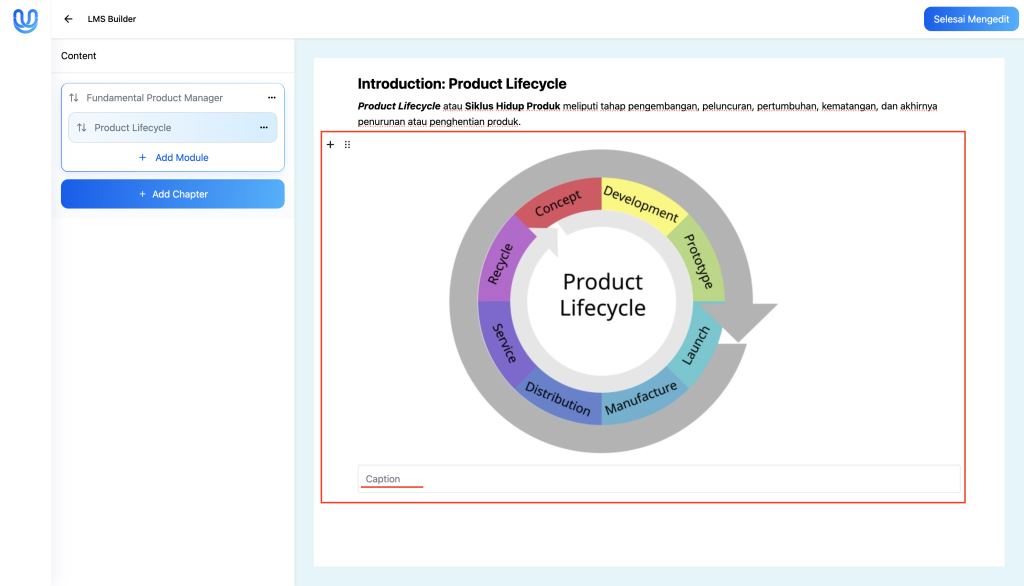
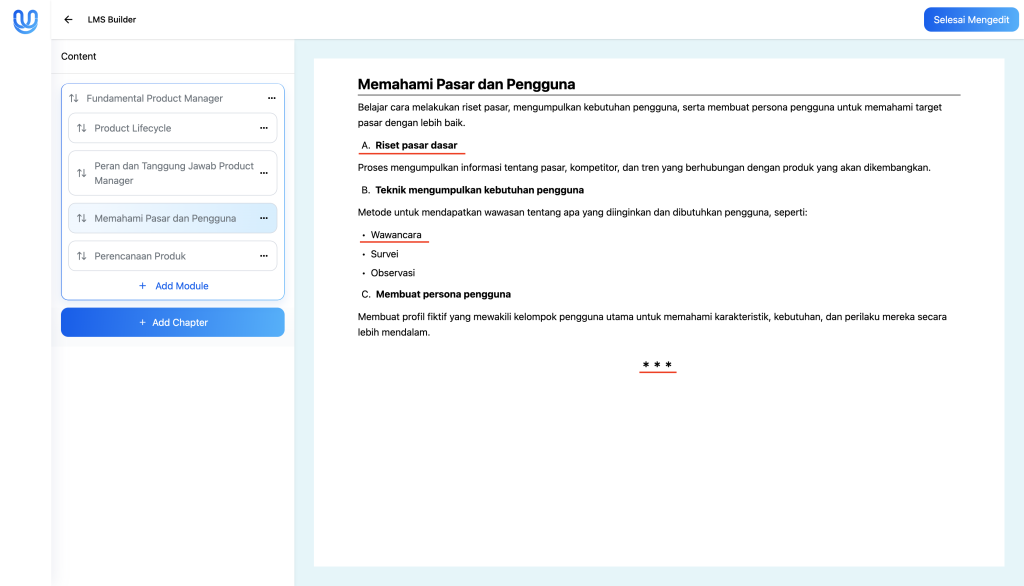
8. Kemudian, input materi pembelajaran kedalam Module yang sudah dibuat sebelumnya dengan cara klik ikon + pada lembar kerja.
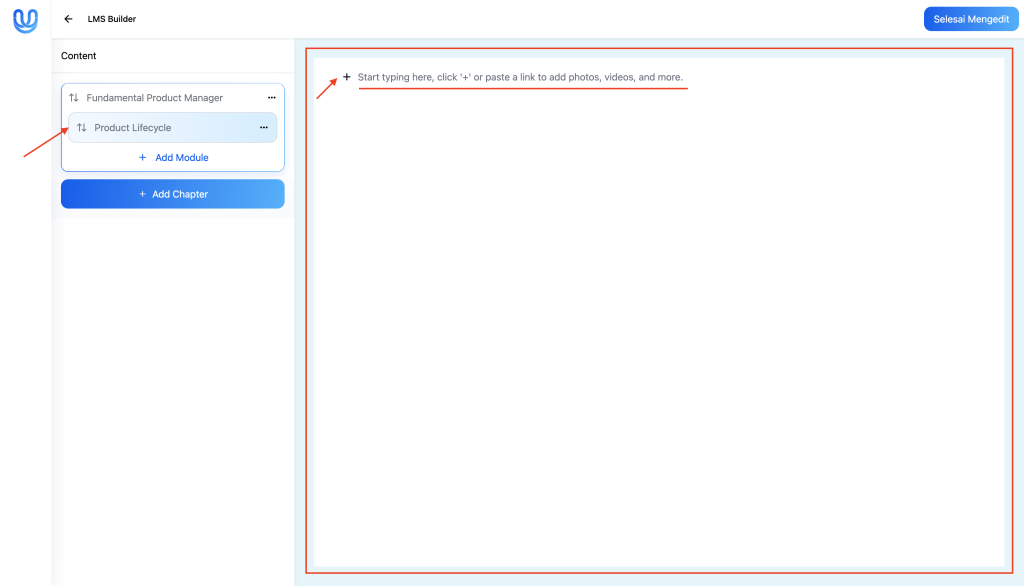
9.
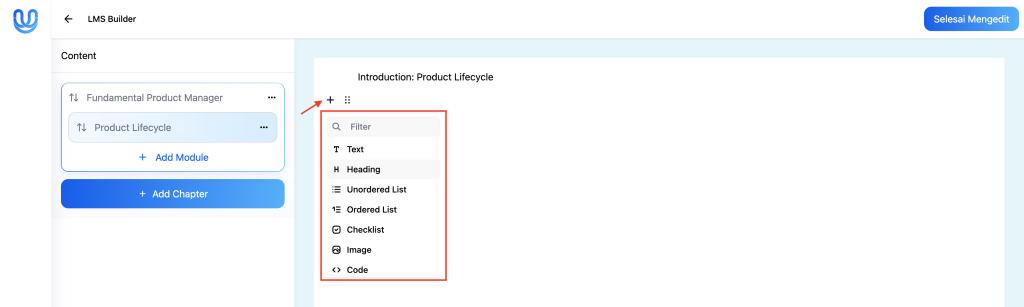
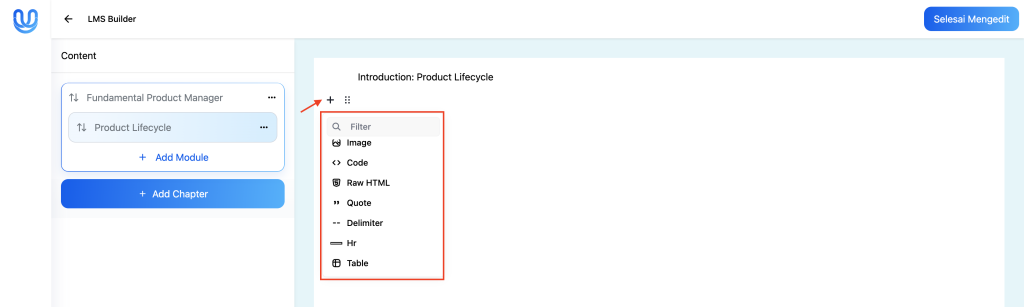
10.
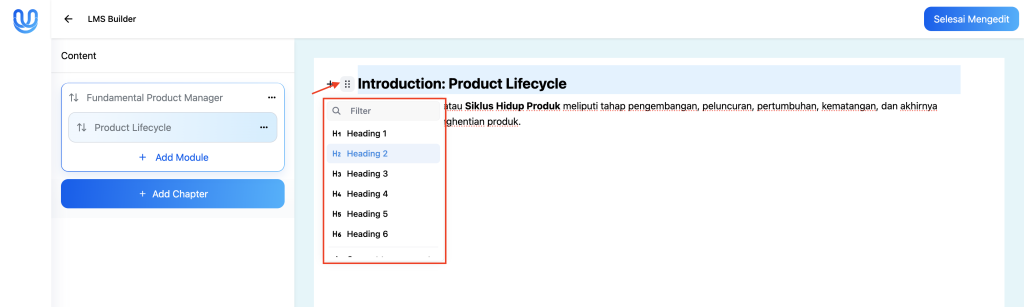
11.
12.
13.
14.
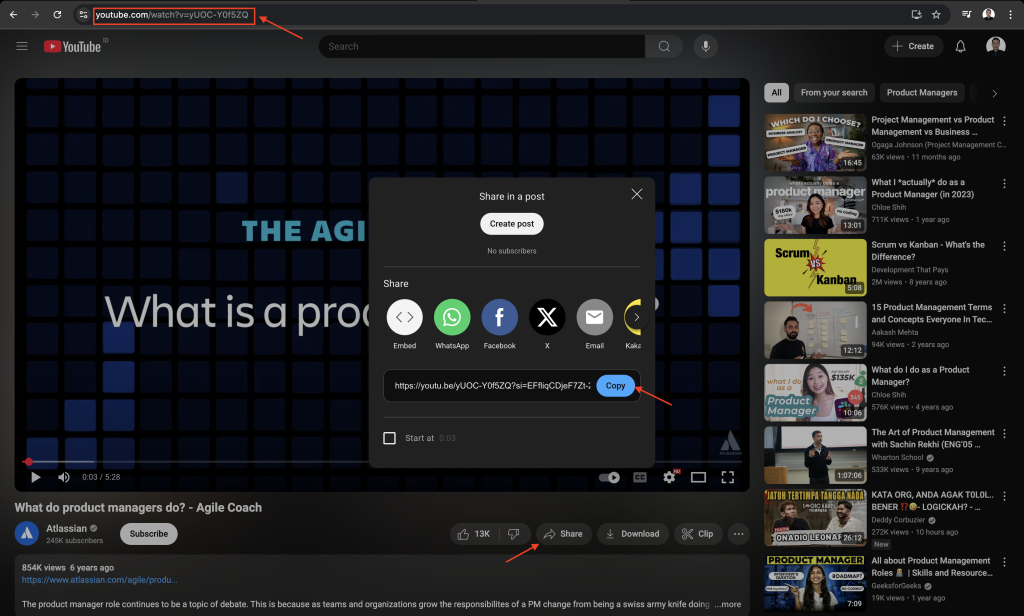
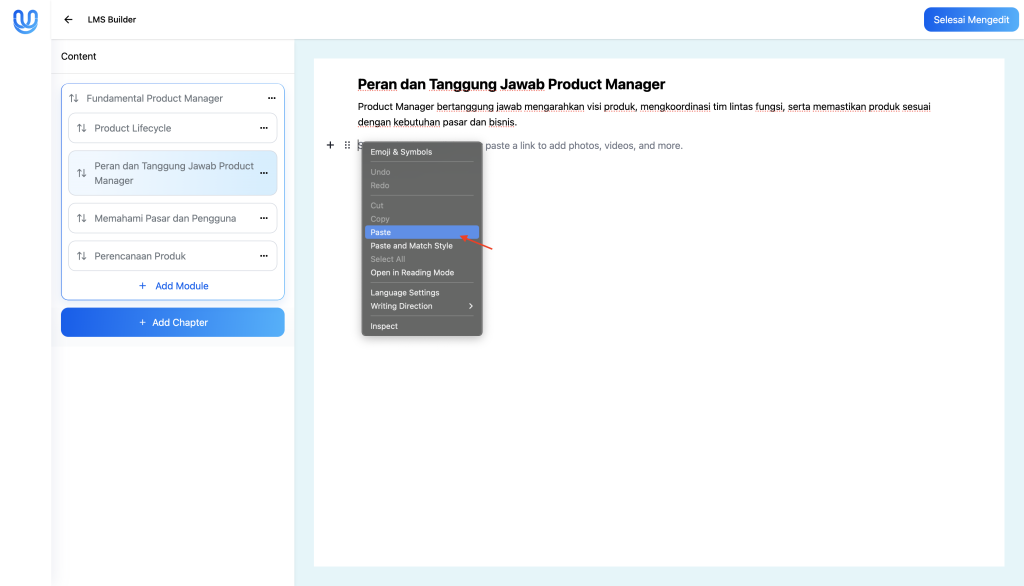
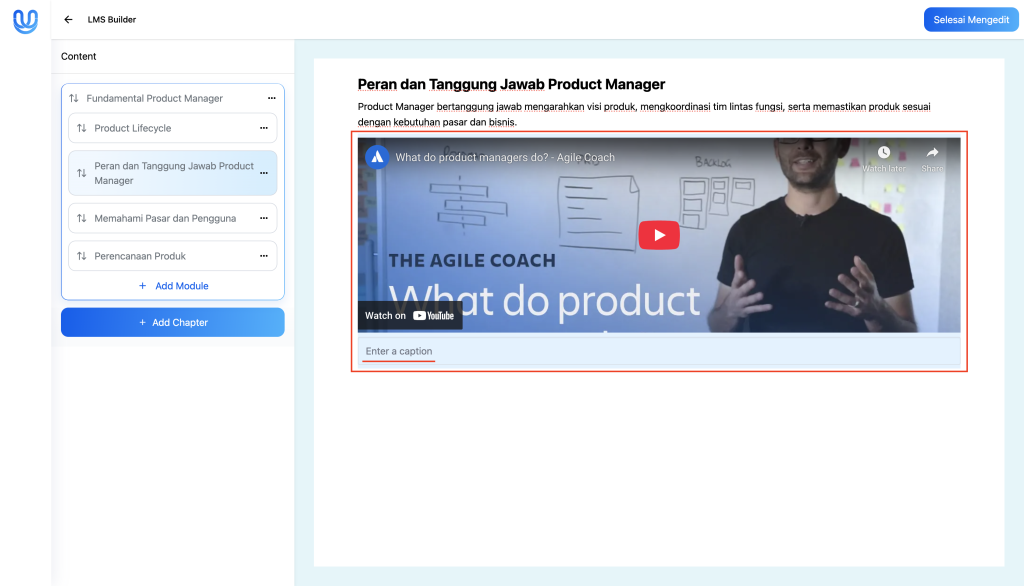
15.
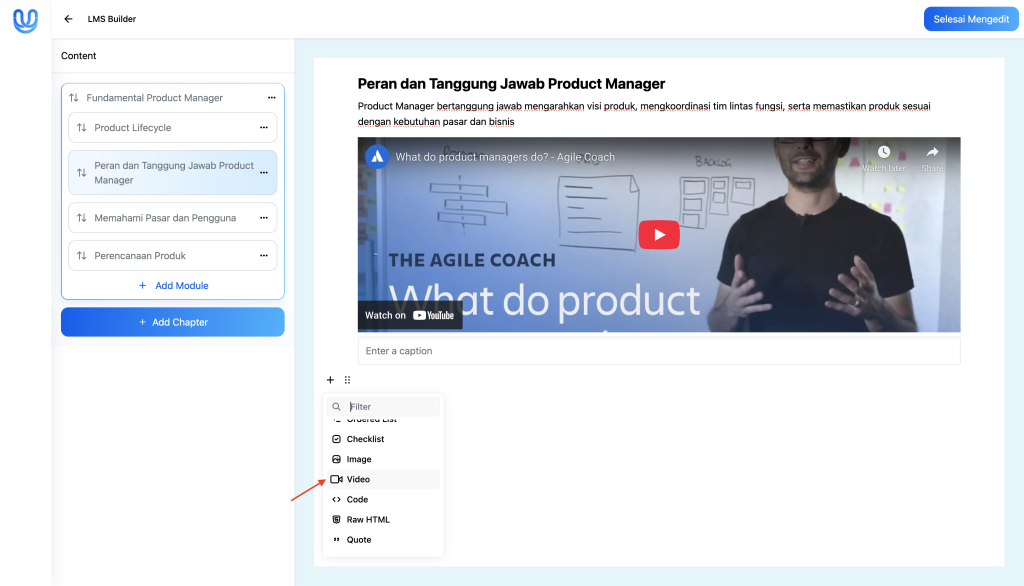
16.
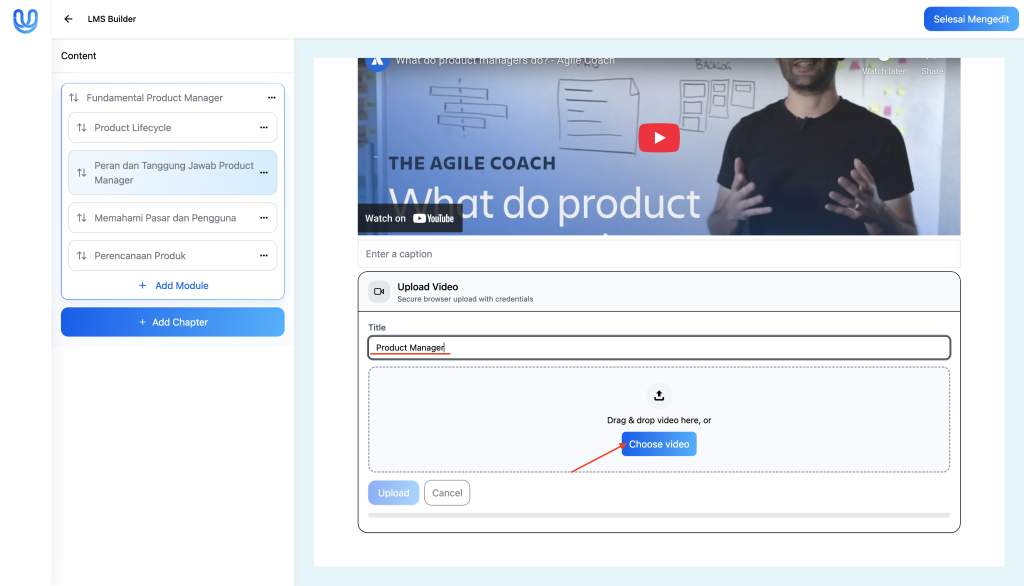
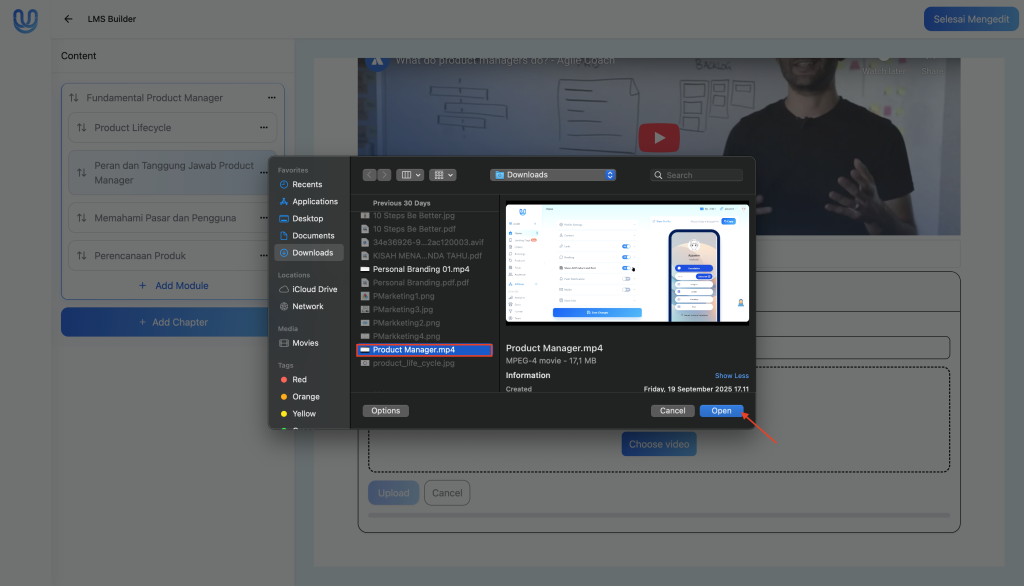
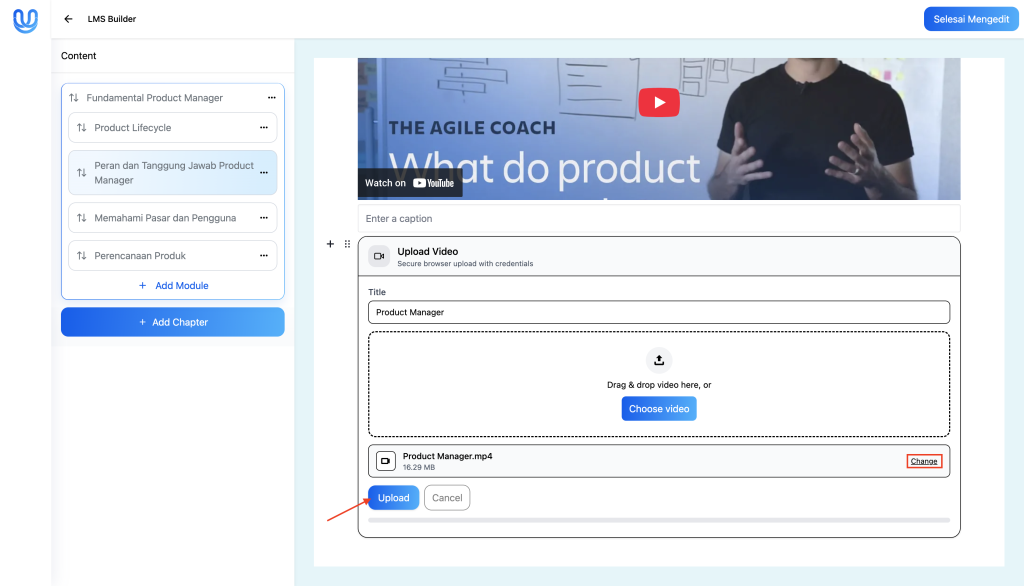
17.
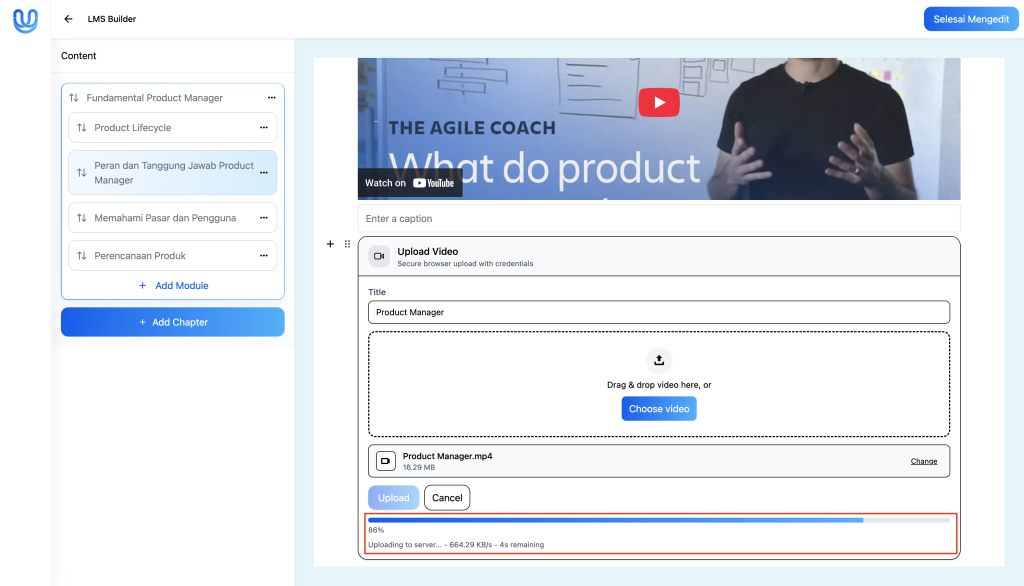
18.
19.
20.
21.