
UTAS menyediakan fitur Webinar untuk membantu Anda menyelenggarakan acara online dengan mudah, efisien, dan profesional. Dengan fitur ini, Anda bisa mengelola semua aspek webinar, mulai dari pendaftaran peserta hingga pelaksanaan acara. Berikut adalah panduan lengkap langkah demi langkah:
- Login ke Halaman Dashboard
Kunjungi app.utas.co dan login dengan akun Anda. - Navigasi ke Menu Produk
- Klik menu Products di sidebar.
- Pilih tab Products untuk melihat daftar produk Anda.
- Buat Webinar Baru
- Klik tombol New Product.
- Pilih opsi Create New Product, lalu pilih Webinar dari daftar jenis produk.

Setelah memilih jenis produk Webinar, Anda akan diarahkan ke halaman formulir untuk menambahkan detail webinar. Berikut adalah elemen yang perlu Anda isi:
Webinar Info

- Webinar Title
Masukkan judul webinar. Ini akan menjadi nama utama produk yang ditampilkan kepada peserta.
Tips: Gunakan judul yang menarik perhatian dan mencerminkan tema webinar Anda. - Webinar Image
Upload poster atau gambar yang menggambarkan acara webinar.
Rekomendasi: Gunakan resolusi tinggi dengan dimensi yang sesuai, misalnya 1200×628 px. - Webinar Description

Tulis deskripsi lengkap mengenai webinar Anda. Sertakan informasi berikut:
- Mengapa peserta harus ikut webinar ini?
- Siapa target peserta? (contoh: pemula, profesional, pelajar)
- Informasi tambahan: seperti topik yang akan dibahas, pembicara, dan fasilitas yang didapat peserta.
Webinar Price
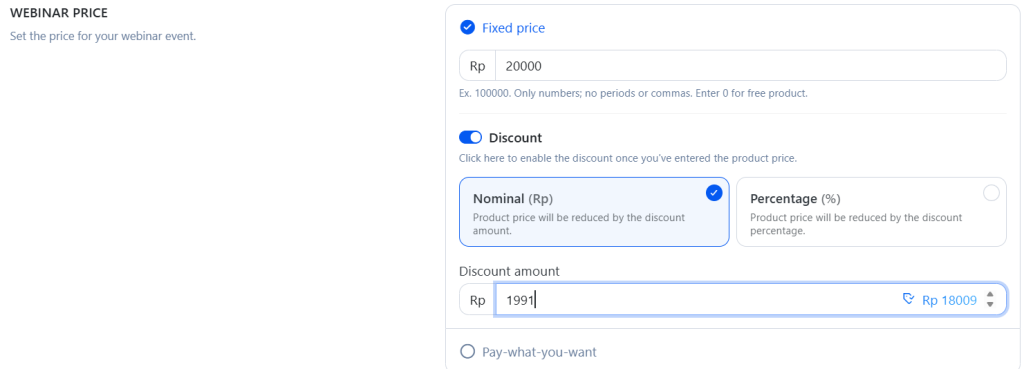
- Isi semua field yang diperlukan pada halaman Product Price dengan memilih salah satu opsi harga:
a. Fixed: Harga webinar dapat ditentukan dengan Webinar gratis (jika tidak ada biaya) atau Webinar berbayar: masukkan harga tiket.
– Discount: Anda bisa mengaktifkan diskon dengan memilih jenis diskon (nominal atau persentase) dan tentukan besar diskonnya.
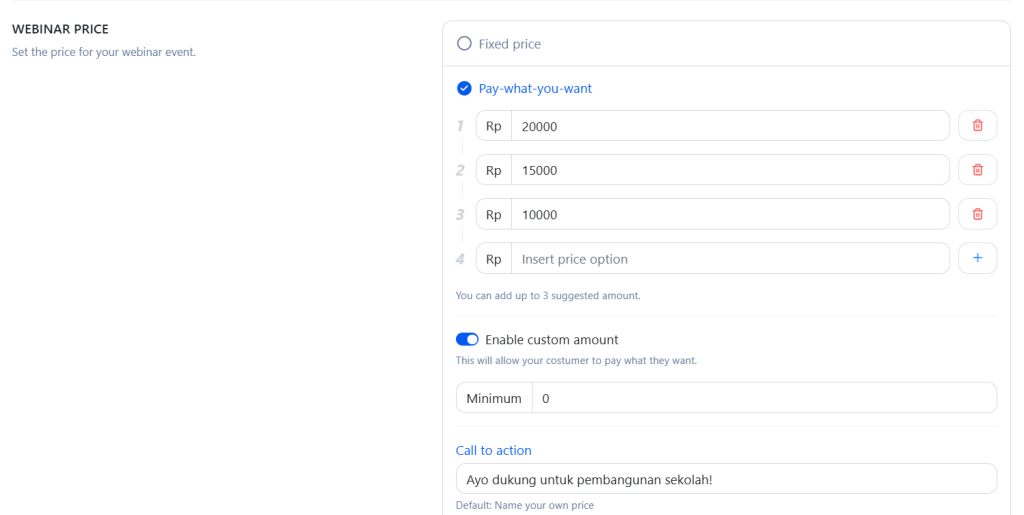
b. Pay What You Want: Berikan opsi harga bervariasi kepada pembeli:
– Tentukan hingga 3 atau lebih saran pilihan harga. Maksimal 6 saran.
– Aktifkan Enable Custom Amount agar pembeli bisa menentukan harga sendiri (dengan batas minimal yang ditentukan).
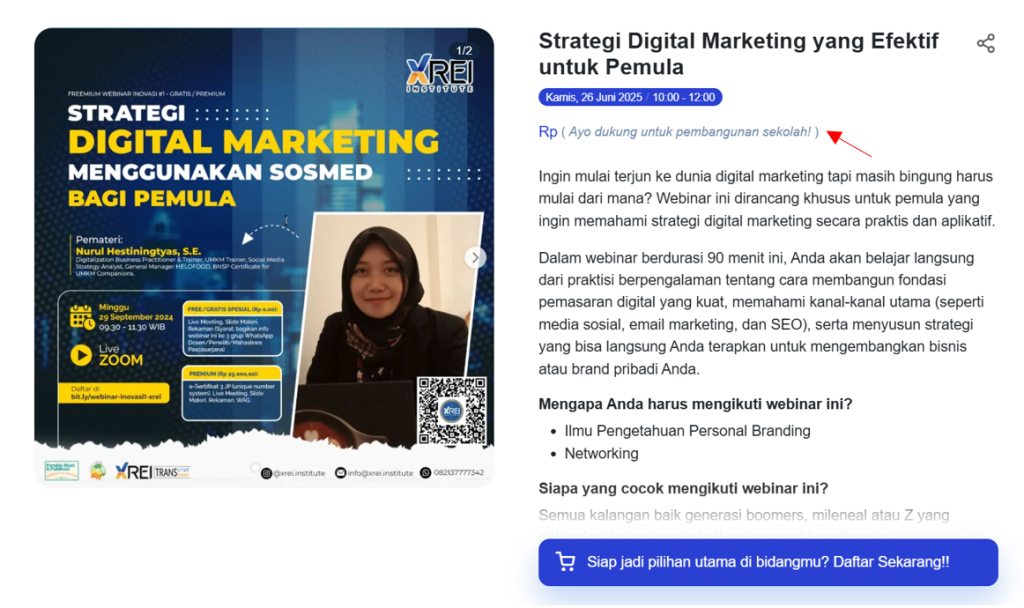
– Call to Action dapat diisi dengan teks yang menarik, contohnya dapat diterapkan untuk ajakan mendukung suatu event dan lain sebagainya.
Berikut ini adalah contoh tampilan untuk Call to Action pada Pay What You Want.
Webinar Schedule

Di bagian ini, atur semua detail terkait waktu dan pelaksanaan webinar:
- Tanggal dan Waktu
Tentukan jadwal webinar, termasuk tanggal dan jam acara. - URL Room Webinar
Masukkan link ruang webinar (misalnya Zoom, Google Meet, atau platform lainnya). - Deskripsi untuk Peserta
Berikan informasi tambahan seperti:- Apa yang harus dipersiapkan peserta.
- Link untuk mengunduh materi pendukung (jika ada).
- Fitur Tambahan
Aktifkan fitur-fitur seperti:- Participant Limit: Batas jumlah peserta.
- Upload Slide Deck: Buyer dapat mengunggah file materi jika relevan.
- Link Video Rekaman: Tambahkan link untuk rekaman webinar jika tersedia setelah event webinar.
Additional Settings

Gunakan pengaturan tambahan untuk memaksimalkan fitur webinar:
- CTA (Call-to-Action) Button
Atur nama tombol seperti “Daftar Sekarang” atau “Ikuti Webinar”. - Shortlink Options
Buat link pendek yang lebih mudah dibagikan. - Scheduling Post
Jadwalkan kapan produk webinar ini akan dipublikasikan. - Expiration Date
Atur tanggal kadaluarsa produk webinar untuk menutup pendaftaran secara otomatis.
Publikasikan Webinar
- Review Detail Webinar
Sebelum dipublikasikan, tinjau kembali semua informasi untuk memastikan tidak ada kesalahan. - Klik “Publish”
Setelah yakin, tekan tombol Publish untuk mempublikasikan webinar Anda. Tetapi Save as Draft, Jika Anda belum selesai menyiapkan semua detail, Anda dapat menyimpan webinar sebagai draft untuk melanjutkan pengaturan nanti.
Video Rekaman Webinar
- Dengan mengisi link video rekaman di bagian Webinar Schedule, Anda tidak perlu membuat produk digital baru.
- Fitur ini memungkinkan Anda tetap menjual video rekaman webinar meskipun ada buyer yang tidak sempat mengikuti acara secara langsung.
- Pembeli akan mendapatkan akses ke rekaman langsung melalui produk webinar yang sudah Anda buat.
Mengedit Webinar
Jika Anda perlu mengubah informasi webinar yang telah dibuat, silakan ikuti langkah-langkah berikut:
- Login ke Dashboard UTAS
Kunjungi app.utas.co dan login dengan akun Anda. - Navigasi ke Menu Products
- Klik menu Products di sidebar.
- Pilih tab Products untuk melihat daftar webinar Anda.
- Pilih Webinar yang Akan Diedit
Cari webinar yang ingin Anda edit, lalu klik tombol Edit pada kolom Action. - Perbarui Data Webinar
Lakukan perubahan sesuai kebutuhan, seperti mengubah jadwal, harga, deskripsi, atau informasi lainnya. - Simpan Perubahan
- Klik tombol Save untuk menyimpan perubahan.
- Klik tombol OK pada notifikasi sukses yang muncul.
- Selesai
Webinar Anda telah berhasil diperbarui dan perubahan akan langsung terlihat.
Menghapus Webinar
Jika Anda tidak lagi membutuhkan webinar tertentu, Anda dapat menghapusnya dengan langkah berikut:
- Login ke Dashboard UTAS
Kunjungi app.utas.co dan login dengan akun Anda. - Navigasi ke Menu Products
- Klik menu Products di sidebar.
- Pilih tab Products untuk melihat daftar webinar Anda.
- Pilih Webinar yang Akan Dihapus
Cari webinar yang ingin Anda hapus, lalu klik tombol Delete pada kolom Action. - Konfirmasi Penghapusan
- Akan muncul popup konfirmasi. Klik tombol Yes, Delete It! untuk melanjutkan.
- Webinar Anda akan dihapus secara permanen.
- Selesai
Webinar berhasil dihapus dan tidak akan lagi muncul di daftar produk Anda.
Video Panduan Setup Webinar
Berikut ini video panduan untuk melakukan setup webinar Anda:
