
Berikut adalah langkah-langkah untuk membuat, mengedit, dan menghapus produk fisik di Utas.
Cara Membuat Produk Fisik
Untuk menambahkan produk fisik ke toko Anda, ikuti panduan berikut:
- Login ke halaman app.utas.co.
- Klik menu Products.
- Klik tab Products.
- Klik tombol New Product.

- Pada pop-up Create a New Product, pilih opsi Physical.

- Isi semua field yang diperlukan pada halaman Product Info seperti:

- Product Title: Masukkan nama produk.
- Post Images: Upload gambar produk (Maksimal 8 Produk).
- Isi semua field yang diperlukan pada halaman Product Description seperti:


- Product Description: Masukkan deskripsi produk.
- Product Guideline (Opsional): Menyusun deskripsi produk dengan lebih terstruktur dan efektif di halaman produk Anda.
- Isi semua field yang diperlukan pada halaman Product Price seperti:

- Product Price: Masukkan harga produk Anda.
- Discount: Pilih jenis diskon (nominal atau persentase) dan tentukan besar diskonnya. Jika tidak ada diskon, isi 0 pada field ini.
- Isi semua field yang diperlukan pada halaman Physical Product seperti:

- Weight: Kolom ini diisi dengan berat bersih produk dalam satuan gram (gr).
- Dimensi Produk (Panjang, Lebar, dan Tinggi): Dimensi ini digunakan untuk menghitung volume produk ketika dikemas, agar biaya pengiriman tidak meleset.

- Stock: Tentukan jumlah stok produk yang tersedia.
- Wholesale Price (Opsional): Atur harga grosir jika diperlukan. Untuk panduannya, klik di sini.
- Enable Pre-Order: Centang opsi ini jika ingin produk tersedia untuk pre-order. Penjelasan lebih lanjut dapat ditemukan di sini.

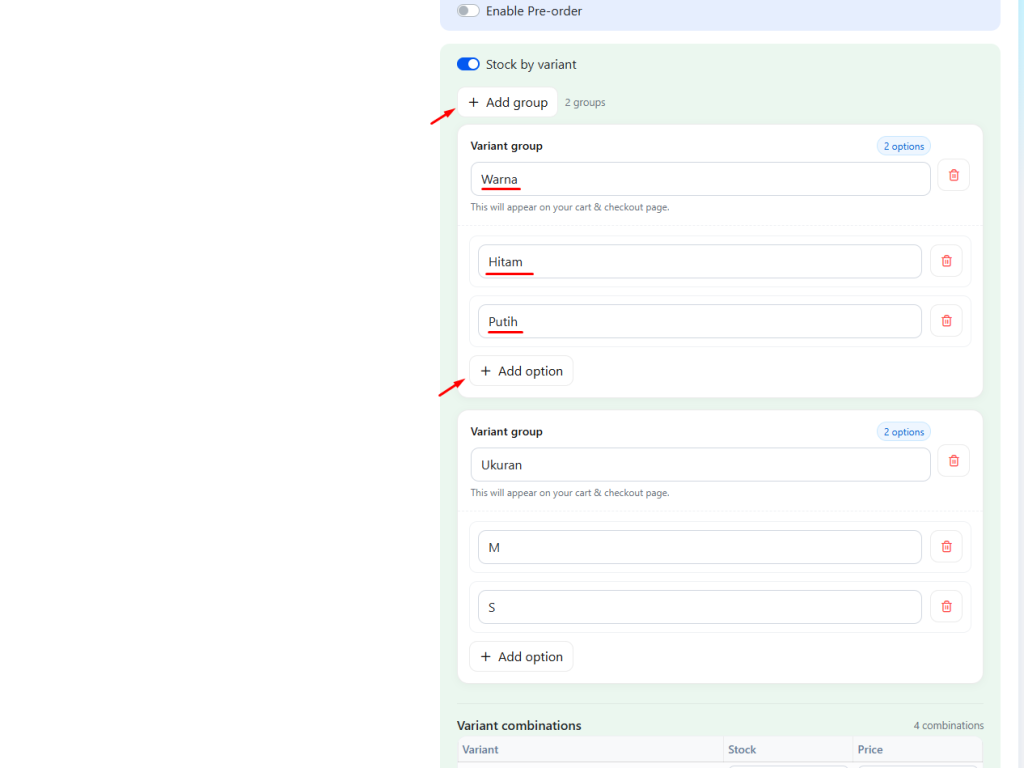
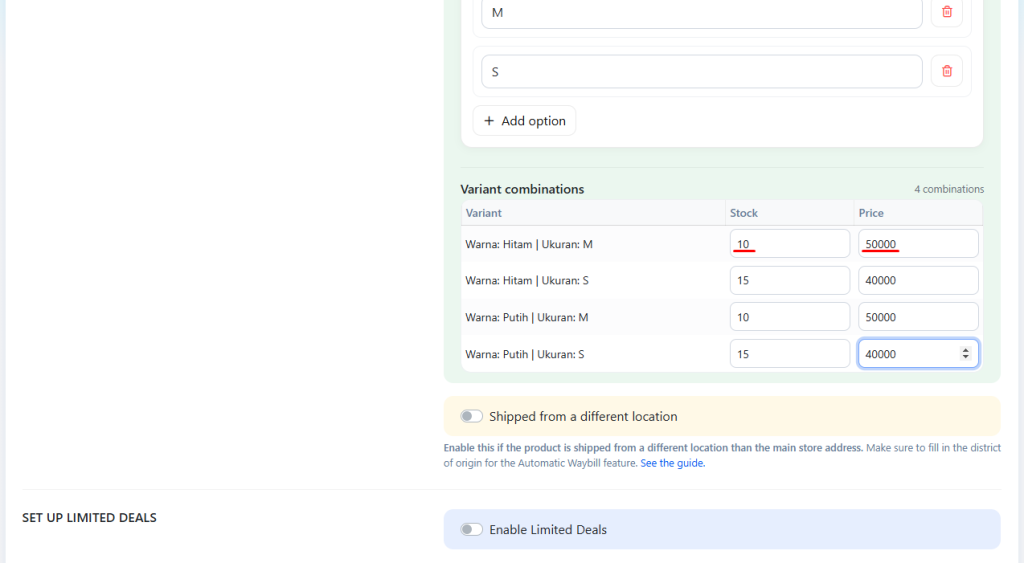
- Stock by Variant (Opsional): Centang opsi ini untuk mengelola stok berdasarkan varian produk (misalnya warna atau ukuran). Anda dapat menambahkan lebih dari satu varian dengan klik tombol “+Add Group”, kemudian tambahkan pilihan dari setiap Variant Group dengan klik “+Add Option”. Lengkapi juga Harga dan Stock dari setiap Kombinasi Variant yg telah dibuat.
- Shipped from a Different City (Opsional): Centang opsi ini jika produk dikirim dari lokasi gudang berbeda dengan informasi spesifik darimana produk akan dikirim yaitu kecamatan dan kabupaten/kota.

- Lakukan pengaturan pada Additional Settings (opsional). Untuk mengatur Call to action, mentukan kategori post anda dengan klik tombol + dan Post short description serta tambahan pada additional setting seperti Generate License,Shortlink Options,Schedule Post,Expiration Date,Additional webhook data. Penjelasan lengkapnya klik di sini.

- Klik Save untuk menyimpan produk physical Anda. atau Save as Draft untuk menyimpannya sebagai draft.
- Klik tombol OK pada notifikasi sukses.
- Selesai.
Mengedit Produk Fisik
Untuk mengedit produk fisik yang sudah ada, ikuti langkah berikut:
- Login ke halaman app.utas.co.
- Klik menu Products.
- Klik tab Products.
- Cari produk fisik yang ingin diubah, lalu klik Edit pada kolom Action.

- Lakukan perubahan pada informasi produk.

- Klik Save untuk menyimpan perubahan.
- Klik tombol OK pada notifikasi sukses.
Menghapus Produk Fisik
Untuk menghapus produk fisik, lakukan langkah-langkah berikut:
- Login ke halaman app.utas.co.
- Klik menu Products.
- Klik tab Products.
- Pilih produk yang ingin dihapus, lalu klik Delete pada kolom Action.

- Pada pop-up konfirmasi, klik tombol Yes, Delete It!.
- Produk berhasil dihapus.
- Selesai
Video Panduan Setup Produk Fisik
Berikut ini video panduan untuk melakukan Setup Produk Fisik di UTAS:
