
Berikut adalah langkah-langkah untuk Setup Meta Conversion API di Utas:
1. Buat Pixel di Meta Business Manager
- Masuk ke Facebook dan buka Business Manager.
- Klik tombol “Create Account”.
- Masukkan nama bisnis Anda, nama lengkap Anda, dan alamat email kerja.

- Klik “Create” untuk membuat akun.
- Klik Events Manager pada dashboard.

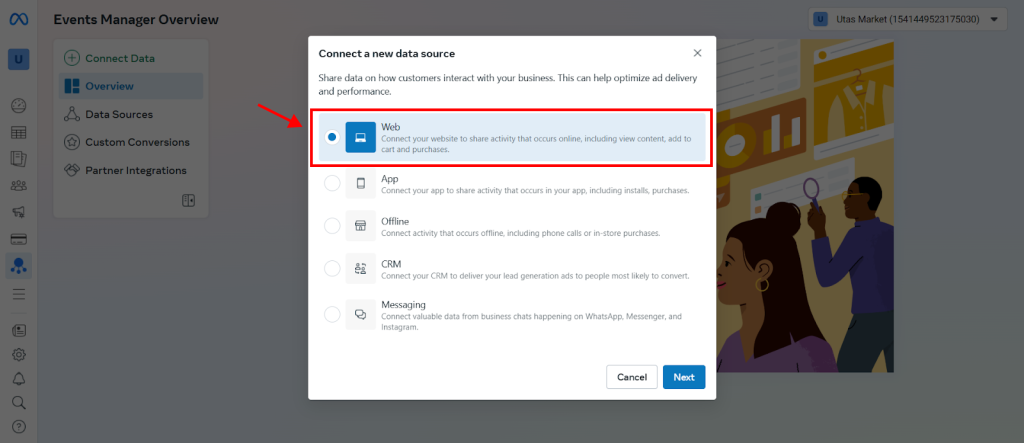
- Klik Connect Data.

- Kemudian muncul connect a new data source pilih Web kemudian klik tombol next.
- Isi kolom “Name” dengan nama dataset yang sesuai, misalnya nama bisnis atau situs web Anda.
- Centang opsi Request a Test Drive of the Conversions API Gateway.
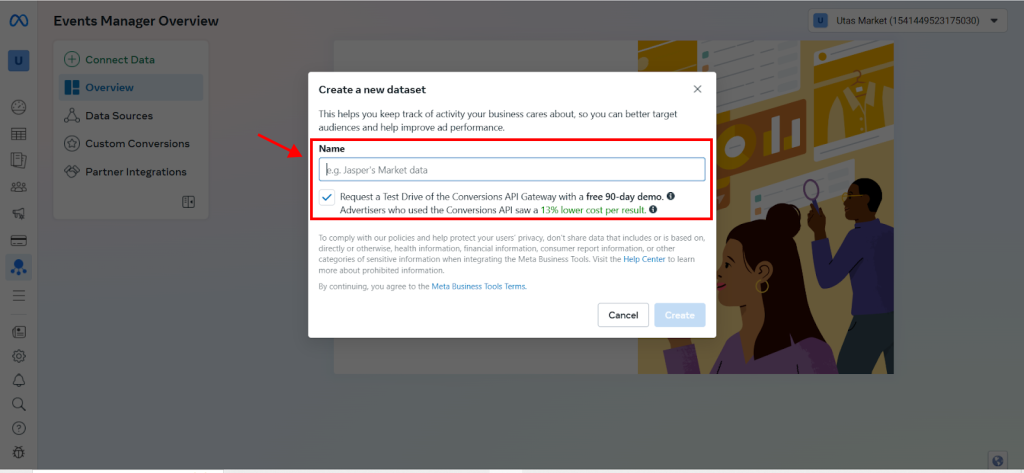
- Klik tombol Create untuk melanjutkan.
- Pixel ID Anda Berhasil dibuat.

- Selesai.
2. Integrasi Utas dengan Conversion API
A. Buat Access Token
- Masuk ke dashboard > Event Manager > Data Source.

- Klik Setup Conversions API.

- Pilih Setup Manually dan klik tombol next untuk melanjutkan.

- Pilih Conversions API dan klik tombol next untuk melanjutkan.

- Ikuti Instruksi yang diberikan dan pilih events sesuai kebutuhan Anda.

- Pada tahap terakhir klik Open Implementation Guide untuk mengimplementasikan API secara manual.

- Ikutin Instruksi yang diberikan kemudian klik tombol Generate Access Token.
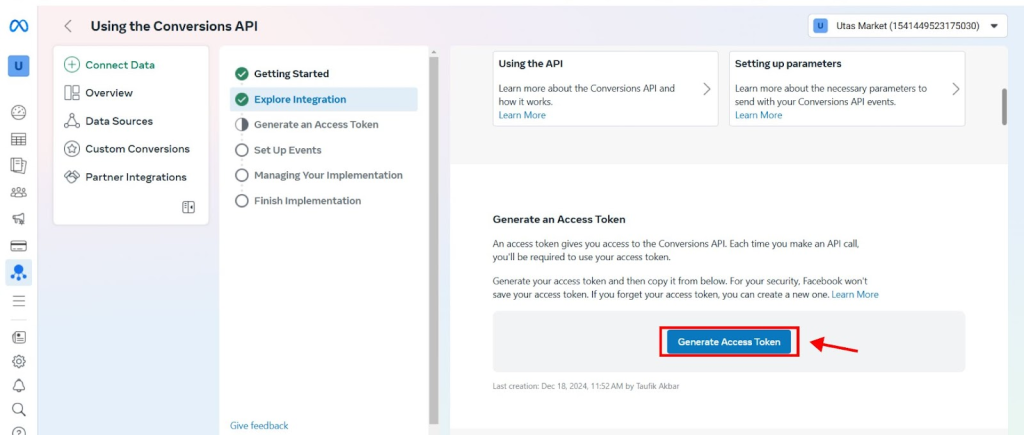
- Salin Token tersebut yang nantinya akan di integrasikan di utas.

- Scroll untuk melanjutkan Intruksi kemudian klik tombol finish

- API berhasil dibuat.
- Selesai.
B. Mengintegrasikan Meta Pixel Dengan Utas
- Masuk ke halaman ke halaman app.utas.co.
- Klik menu Integration pada dashboard utama.

- Klik menu Analytics dan Paste Id Pixel dan Meta Token yang digenerate sebelumnya.

- Klik Tombol Save Changes.
- Meta Conversion API sukses di Integrasikan.
- Selesai.
