
Halaman Product berfungsi sebagai pusat kendali untuk mengelola semua produk Anda, baik dalam bentuk fisik, layanan digital, webinar, maupun konsultasi. Oleh karena itu,kita akan menjelaskan bagian-bagian yang tersedia pada halaman ini dan cara menggunakannya secara efektif. Berikut ini untuk penjelasan dan fungsi masing-masing bagian tersebut:
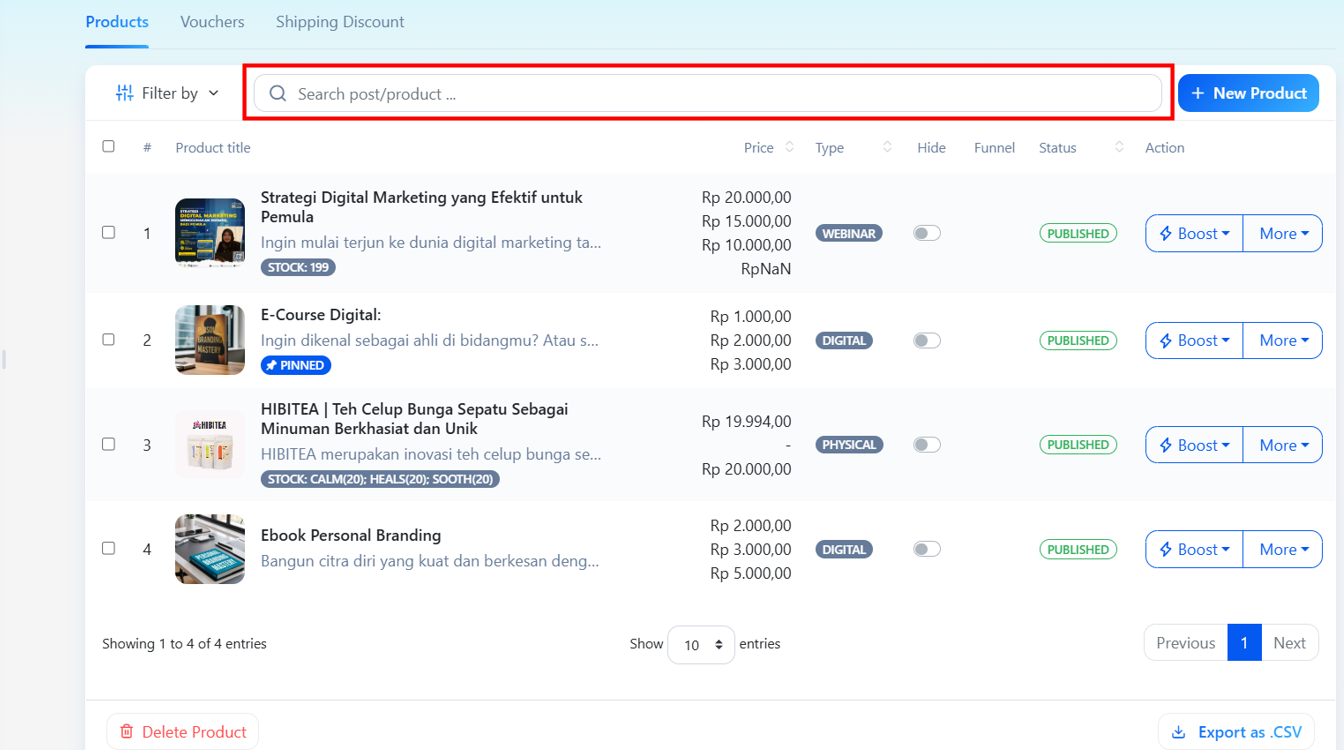
Pencarian Produk
Gunakan kolom Search di bagian atas tabel untuk mencari produk berdasarkan judul atau kata kunci terkait. Fitur ini memudahkan Anda menemukan produk tertentu secara cepat.
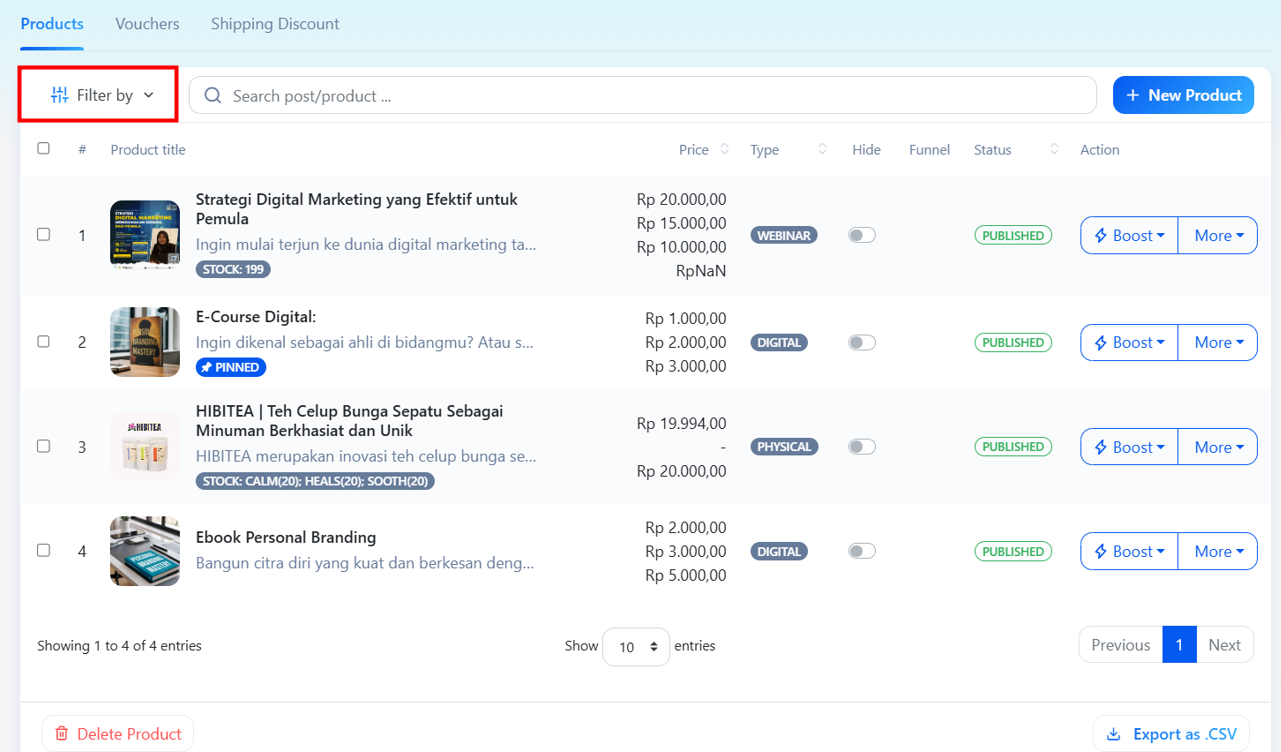
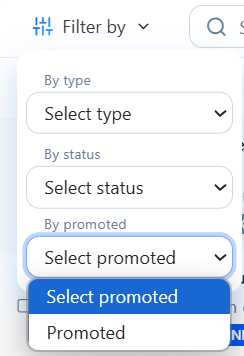
Fitur Filter
Untuk mempermudah penyaringan dan pengelompokan data produk, tersedia beberapa opsi filter:
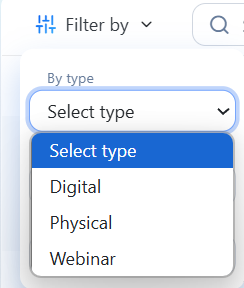
- Filter by Type
- Fisik: Produk yang dikirim secara fisik.
- Webinar: Produk berupa sesi webinar.
- Konsultasi: Produk berupa layanan konsultasi.
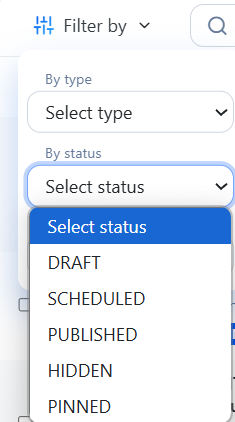
b. Filter by Status
- Draft: Produk masih dalam tahap konsep dan belum ditayangkan.
- Scheduled: Produk dijadwalkan untuk tayang di waktu tertentu.
- Published: Produk telah aktif dan dapat dilihat oleh pengguna.
- Hidden: Produk tidak terlihat oleh publik.
- Pinned: Produk yang ditandai agar muncul di bagian atas halaman utama.
c. Filter by Promoted
- Promoted: Menampilkan hanya produk yang sedang dipromosikan.
Tabel Daftar Produk
Tabel utama menampilkan daftar produk yang sudah dibuat, dengan informasi berikut:
| Kolom | Keterangan |
| Checkbox | Digunakan untuk memilih satu atau beberapa produk. |
| Product Title | Judul produk. |
| Price | Harga produk. |
| Type | Jenis produk (Fisik/Webinar/Konsultasi). |
| Funnel | Nama funnel atau alur penjualan terkait. |
| Status | Status publikasi produk (Draft, Scheduled, Published, dll). |
| Action | Terdapat tombol Boost dan More untuk mengedit, menghapus, atau melihat detail produk. |

Fitur Hide Product
Fitur Hide Product memungkinkan Anda mengatur status visibilitas produk, apakah ingin ditampilkan atau disembunyikan dari halaman store UTAS Anda. Fitur ini sangat berguna ketika Anda ingin menyembunyikan produk sementara tanpa perlu menghapusnya, misalnya saat stok habis, sedang dalam proses pembaruan, atau untuk produk yang hanya ingin dibagikan ke audiens tertentu.
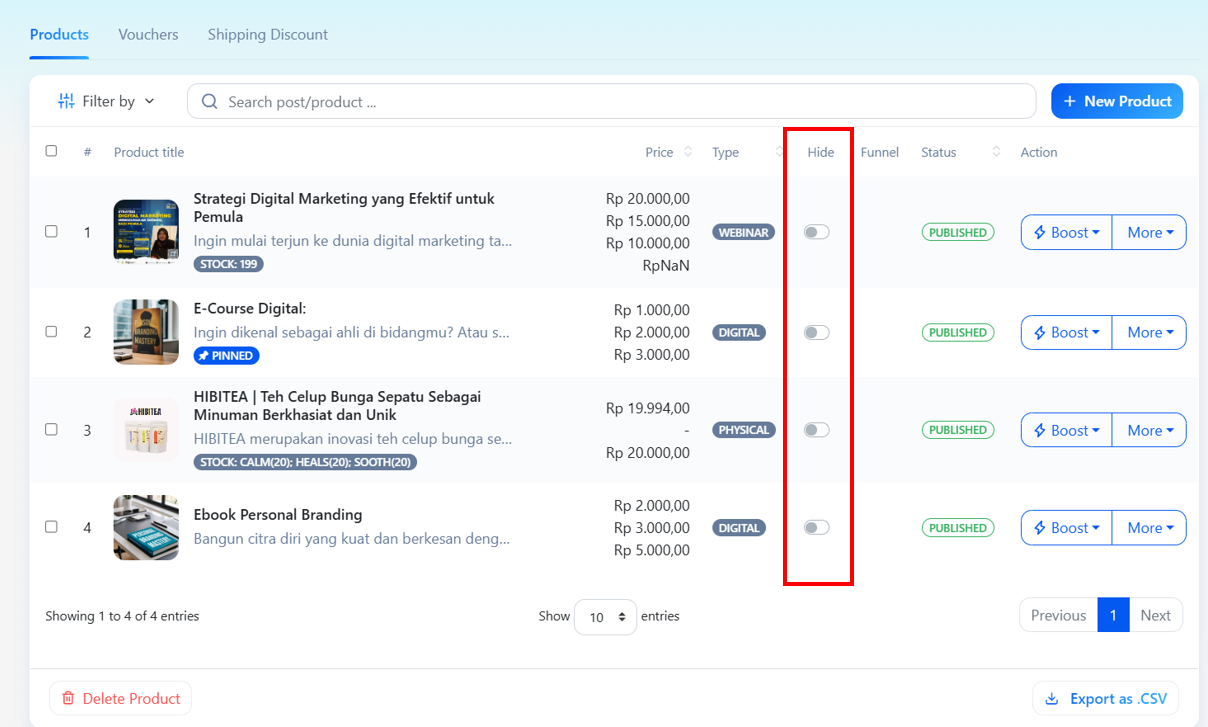
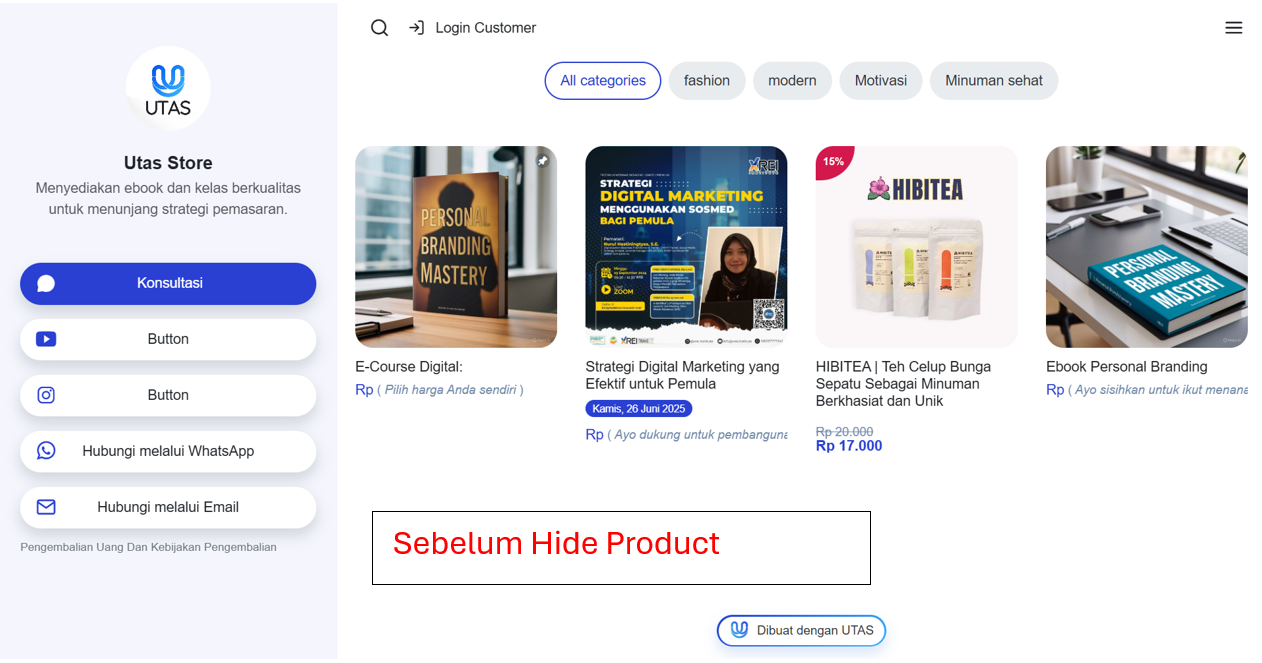
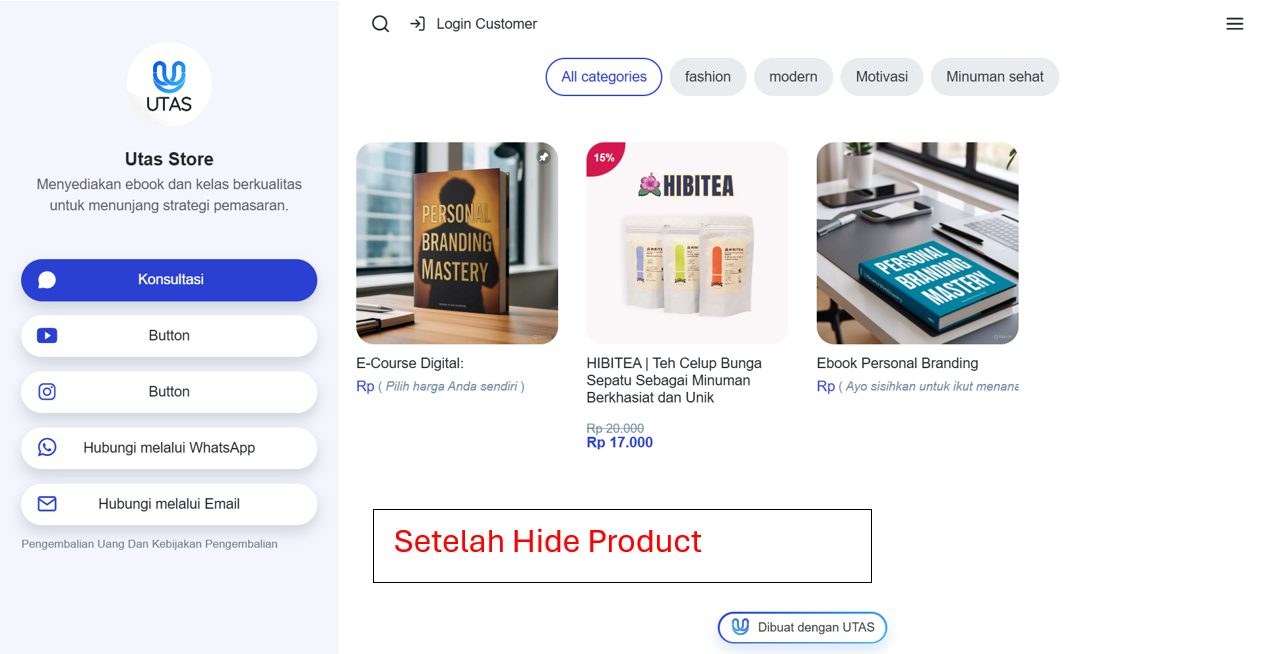
Jika sebuah produk di-hide, maka produk tersebut tidak akan muncul di halaman Store atau profil publik Anda. Namun, produk tetap aktif dan dapat diakses oleh orang lain melalui tautan langsung (direct link) yang bisa Anda salin dari tombol Share Product di halaman dashboard. Misalnya, Anda ingin menyembunyikan salah satu produk dengan menggunakan fitur Hide.

Maka, tampilan halaman Store akan berubah.
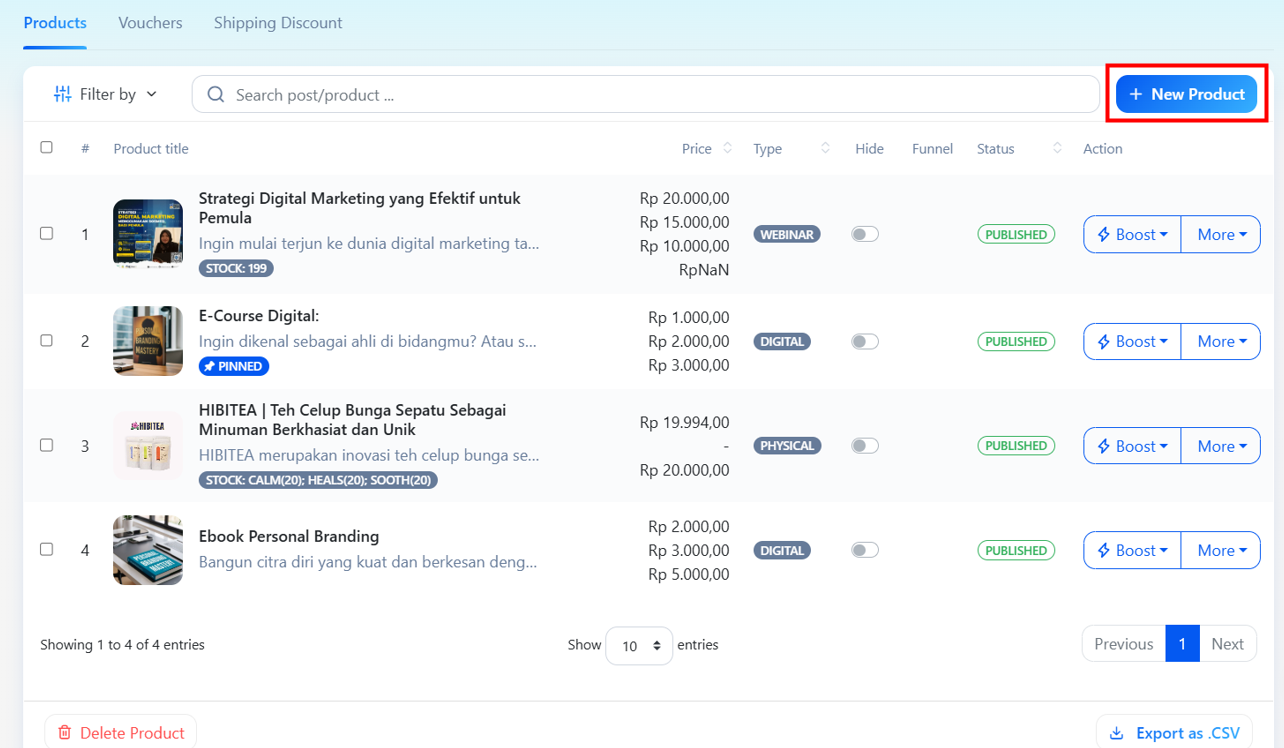
Tombol “New Product”
Klik tombol New Product untuk membuat produk baru. Anda akan diarahkan ke halaman form pembuatan produk baru, lengkap dengan opsi pengaturan detail produk, harga, gambar, dan status publikasi.
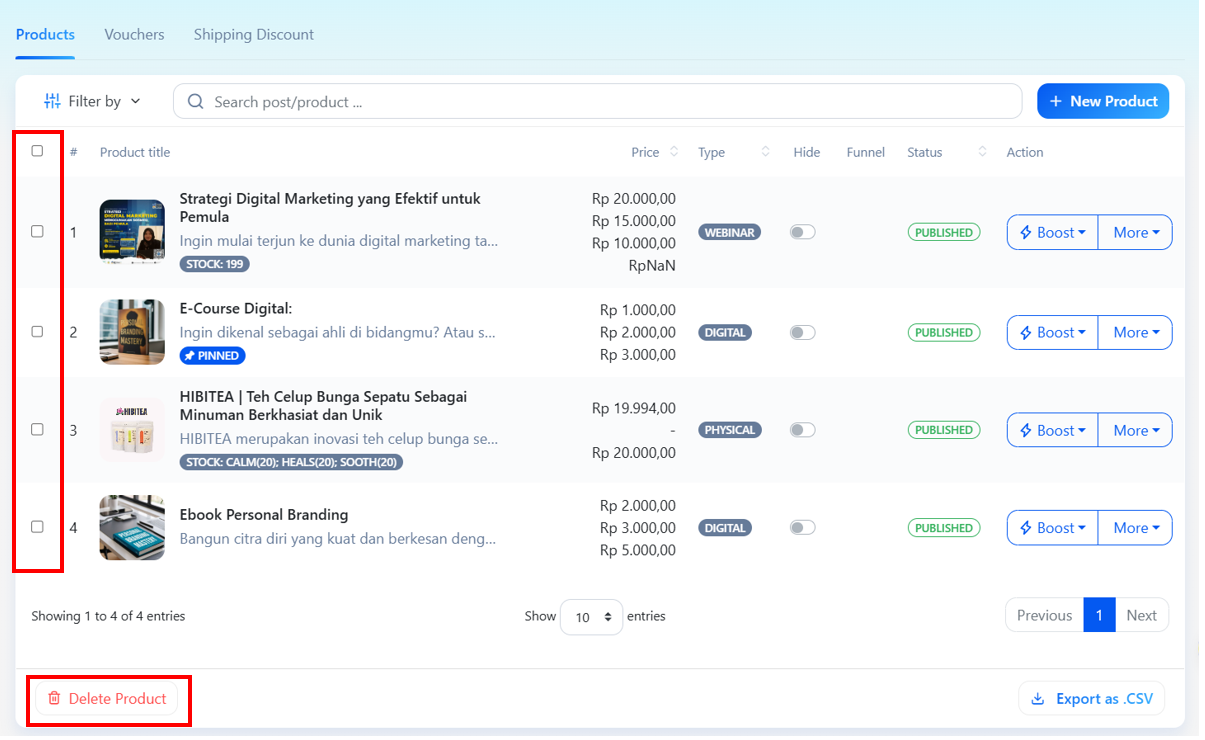
Fitur Multiple Select & Delete
Gunakan checkbox di setiap baris untuk memilih beberapa produk sekaligus. Setelah memilih, tombol Delete Product akan muncul dan dapat digunakan untuk menghapus produk secara massal.
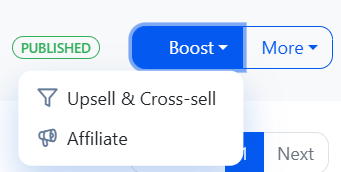
Tombol Boost (Upsell & Cross-Sell)
Tombol ini digunakan untuk meningkatkan penjualan melalui strategi upsell dan cross-sell. Anda dapat menghubungkan produk ini dengan produk lain yang relevan untuk mendorong pembelian tambahan. Selain itu, gunakan tombol Affiliate untuk mengaktifkan sistem afiliasi pada produk. Anda dapat membagikan link afiliasi kepada mitra untuk membantu mempromosikan produk dan memberikan komisi penjualan.
Tombol More
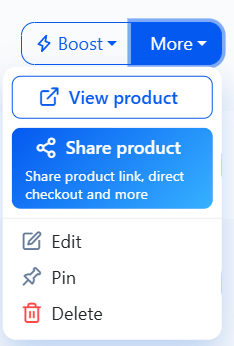
Tombol “More” akan menampilkan beberapa opsi lanjutan berikut:
- View Product: Melihat tampilan produk sebagaimana terlihat oleh pengunjung.
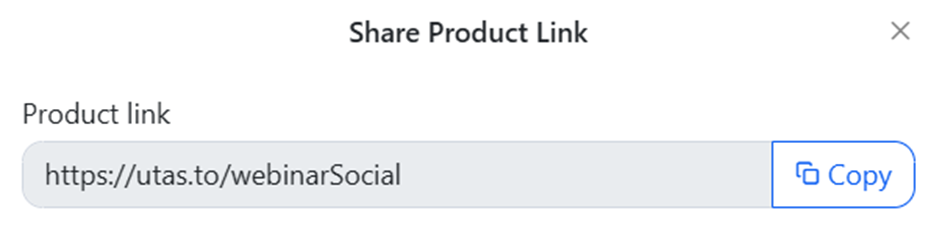
- Share Product: Fitur Share Product di UTAS memungkinkan Anda untuk membagikan produk secara langsung ke berbagai platform media sosial atau melalui tautan khusus. Saat Anda mengklik tombol Share Product, akan muncul tiga jenis tautan yang bisa dipilih sesuai kebutuhan promosi Anda:
- Product Link
Tautan yang mengarahkan pengguna ke halaman detail produk. Cocok untuk memberikan informasi lengkap sebelum pembeli mengambil keputusan.
- Checkout Link
Tautan ini langsung membawa pengunjung ke halaman checkout, mempercepat proses pembelian tanpa perlu melihat deskripsi produk terlebih dahulu.

- Checkout Link with Voucher
Tautan checkout yang bisa dikombinasikan dengan kode voucher diskon. Anda hanya perlu memasukkan kode voucher di akhir link, dan pembeli akan otomatis mendapatkan potongan harga.

Selain tautan, Anda juga bisa membagikan produk langsung ke media sosial populer seperti WhatsApp, Instagram, Facebook, LinkedIn, dan Telegram. UTAS sudah menyediakan tombol cepat berbagi agar Anda bisa mempromosikan produk hanya dengan satu klik.

- Edit: Mengubah detail produk.
- Pin: Menandai produk agar tampil di bagian atas daftar.
- Delete: Menghapus produk dari sistem.
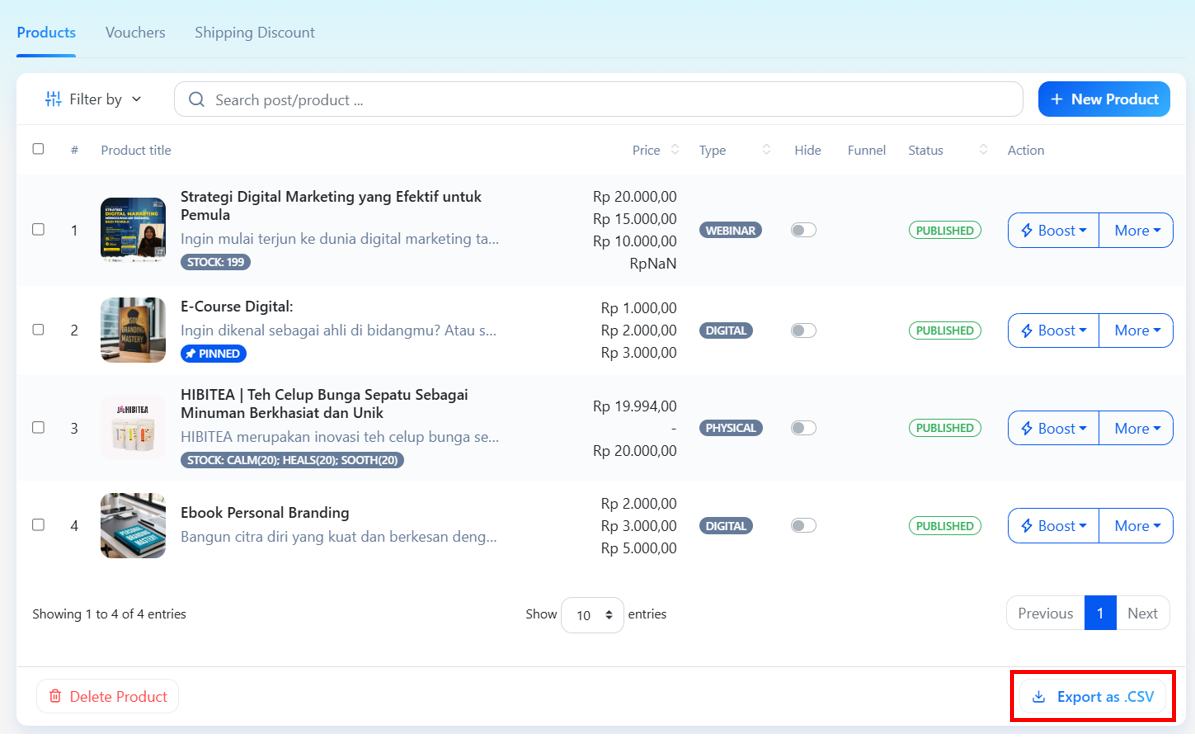
Export as CSV
Klik tombol Export as CSV untuk mengunduh seluruh data produk dalam format CSV. Fitur ini bermanfaat untuk pencatatan, backup, atau analisis data lebih lanjut menggunakan Excel atau tools lainnya.
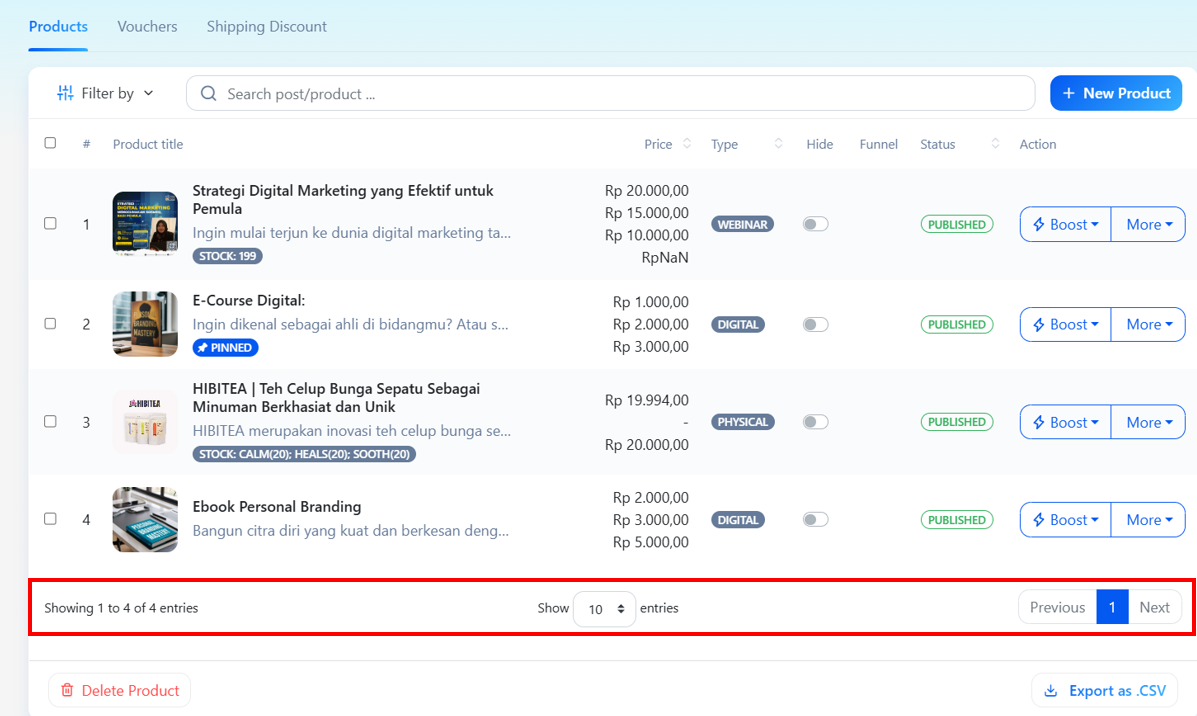
Pagination & Jumlah Data
Informasi seperti: “Showing 1 to 4 of 4 entries” menunjukkan jumlah produk yang sedang ditampilkan. Anda dapat mengubah jumlah tampilan per halaman melalui dropdown “Show 10 entries”. Navigasi halaman tersedia melalui tombol Previous dan Next.
Dengan fitur-fitur ini, Anda dapat mengelola produk secara efisien dan fleksibel sesuai kebutuhan bisnis Anda. Jika Anda memerlukan bantuan lebih lanjut, silakan hubungi tim support kami.
Video Panduan
Berikut ini adalah video penjelasan mengenai bagian-bagian pada halaman tab Product di UTAS:
